Manuel d'installation KMC v2
La version 2 de KMC est une nouvelle version de notre solution de gestion de tablettes, basée sur la nouvelle API proposée par Google « Android Management »
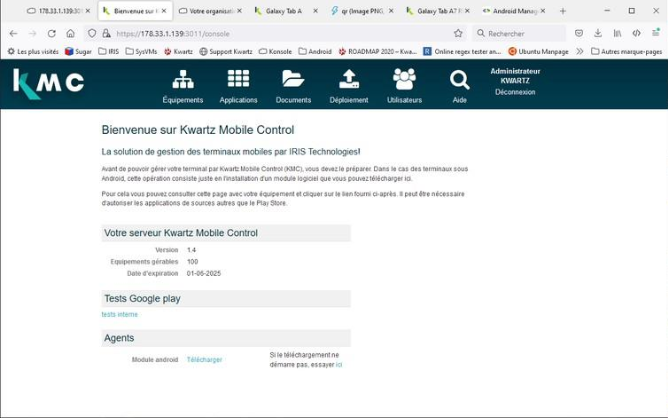
Note : L'interface est susceptible d'évoluer
Inscription
La première chose à faire est d'inscrire l'organisation (école / entreprise) chez Google. Une entreprise doit être créée pour chaque installation KMC v2 (serveur KWARTZ, KMC Box, instance KMC Cloud).
Cliquez sur Déploiement. Vous êtes dans un premier temps invité à créer un compte administrateur :
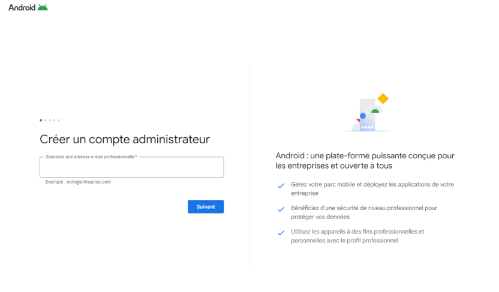
Vous avez le choix entre :
- Utiliser votre adresse professionnelle
- Utiliser une adresse @gmail.com
Qu'est-ce qu'une adresse professionnelle ?
Une adresse professionnelle est une adresse dont le domaine correspond à votre organisation et vous êtes propriétaire de ce domaine. Par exemple, support@kwartz.com : le domaine kwartz.com correspond à notre entreprise
Si vous n'êtes pas certains d'être propriétaire de votre domaine, ou si ce domaine est partagé par plusieurs organisations sans lien direct (par exemple ac-lille.fr), nous vous invitons à utiliser une adresse @gmail.com
Utiliser votre adresse professionnelle
Si vous indiquez une adresse professionnelle, un courriel de validation sera envoyé à cette adresse :
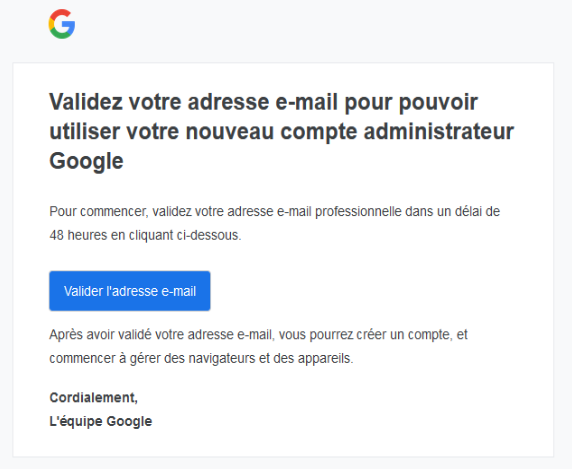
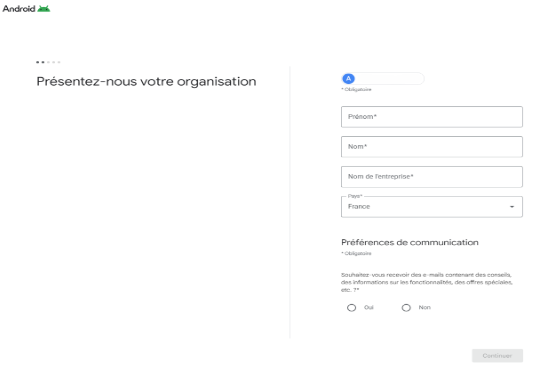
Il faut cliquer sur le bouton « Valider l'adresse email » pour poursuivre l'inscription et préciser quelques informations : prénom et nom de l'administrateur, le nom de l'entreprise et les préférences de communication.
L'étape suivante vous propose d'ajouter des services, autres que Android Entreprise à votre compte.
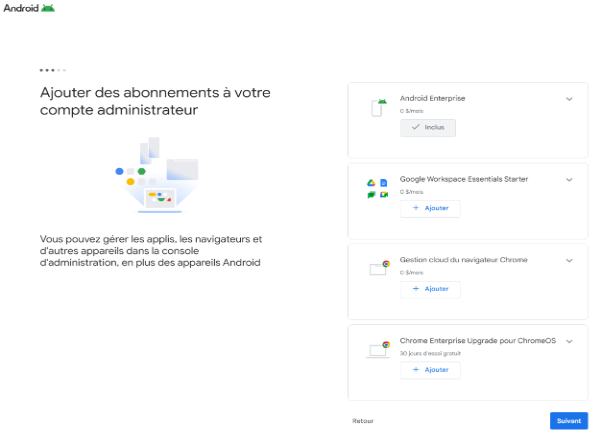
Aucun service supplémentaire n'est nécessaire. Vous pouvez cliquer sur « Suivant ». Vous êtes alors invité à créer le mot de passe pour ce compte.
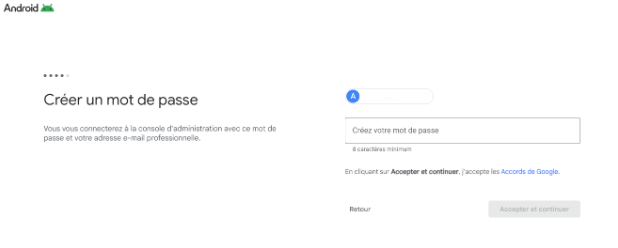
Vous avez aussi la possibilité de consulter les accords de Google que vous acceptez en poursuivant l'inscription.
Vous êtes ensuite invité à confirmer la gestion de vos équipements Android avec KMC2.
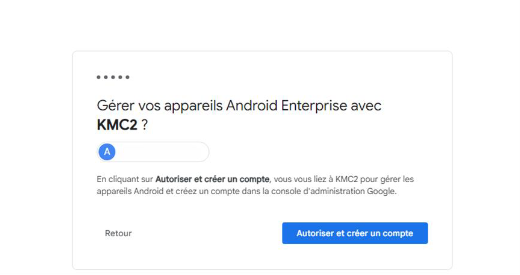
Cliquer sur « Autoriser et créer un compte » pour finaliser l'inscription.
Une fois le compte créé, vous devez vous y connecter. Il est possible lors de cette étape que Google vous demande de valider votre identité par l'envoi d'un code de validation via SMS ou appel vocal.
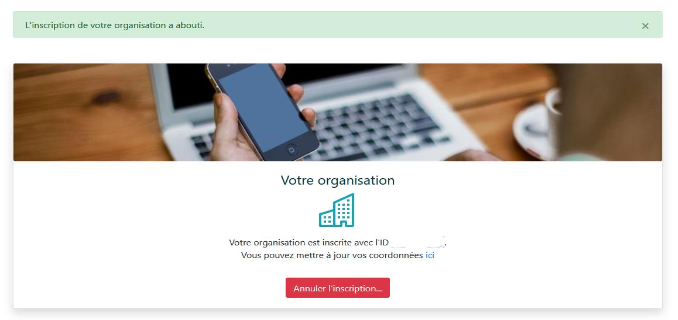
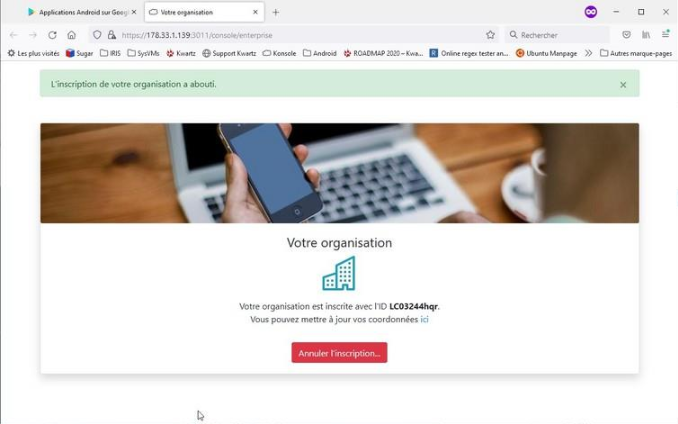
Vous êtes enfin redirigé vers la console KMC qui vous confirme l'inscription
Cette adresse donne également accès à la page https://admin.google.com pour ce domaine.
Réutiliser votre adresse professionnelle
Si vous indiquez dans la page « Créer un compte administrateur » une adresse professionnelle qui a déjà été utilisée, vous serez directement invité à saisir le mot de passe puis à confirmer la gestion de vos équipements Android avec KMC2.
Attention cependant :
- Vous n'aurez pas la possibilité de donner un nom différent que celui de la première organisation ce qui peut être délicat pour identifier les installations KMC
- Toutes les organisations seront associées au nom de domaine de ce mail.
Pour cette raison, si vous n'êtes pas certains d'être propriétaire de votre domaine, ou si ce domaine est partagé par plusieurs organisations qui n'ont pas de lien direct entre elles, nous vous invitons à utiliser une adresse @gmail.com
Utiliser un compte @gmail.com
Si vous n'avez pas d'adresse professionnelle ou si vous ne souhaitez pas l'utiliser, il est nécessaire de disposer ou de créer un compte Google pour gérer l'organisation.
Un compte gmail.com ne peut être utilisé que pour une seule organisation.
Nous vous invitons à ne pas utiliser de compte personnel mais à privilégier la création d'un compte générique qui ne sera utilisé que pour cette inscription de KMC2.
ATTENTION
Ne jamais supprimer ce compte. La suppression du compte ayant servi à la création de l'organisation provoque la suppression de l'organisation, des configurations de déploiement et la réinitialisation des tablettes.
Sur la page « créer un compte administrateur », il suffit de saisir une adresse en gmail.com (existante ou non) pour obtenir l'écran suivant :
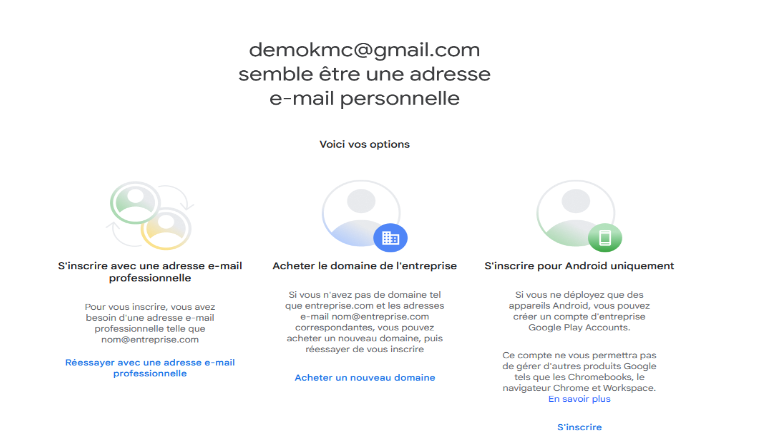
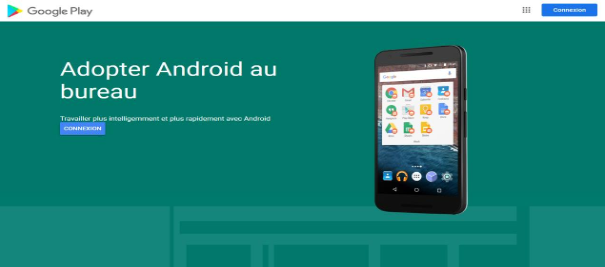
Il faut alors choisir l'option « S'inscrire pour Android uniquement » et accéder à la page « Adopter Android au bureau »
Pour revenir à la console KMC :
NOTE
Attention à ne pas utiliser un compte qui a déjà servi à une autre installation KMC v2.
Il est possible de consulter les informations de votre organisation depuis la page « Déploiement ».
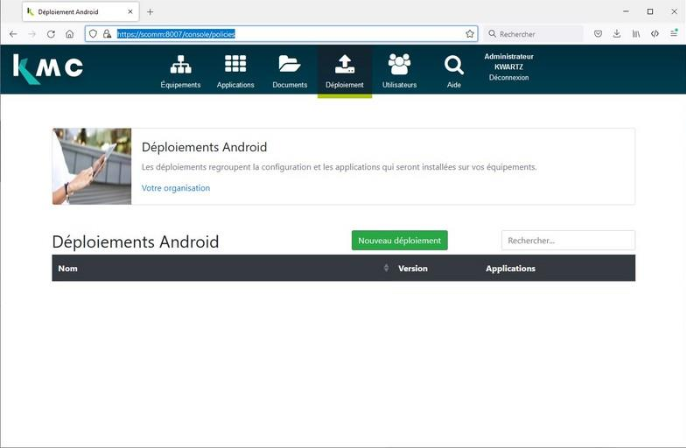
ATTENTION
Il faut conserver précieusement le compte utilisé pour procéder à cette inscription. La solution KMC ne dispose pas de cette information. Il nous est impossible de vous la retrouver si vous l'oubliez.
Déploiement
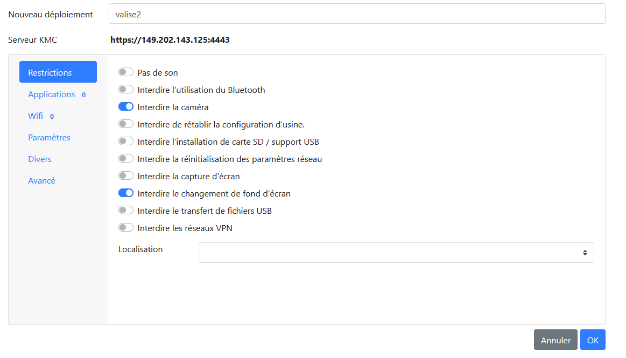
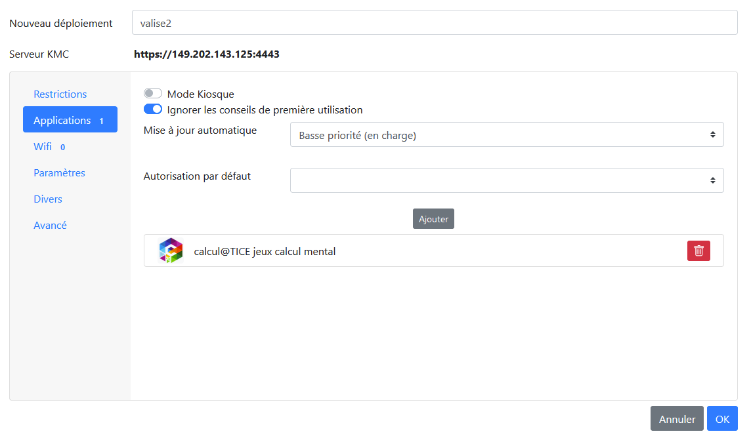
Pour créer la première configuration de déploiement, cliquer sur « Nouveau déploiement » et indiquer son nom.
Vous pouvez configurer :
- Les restrictions
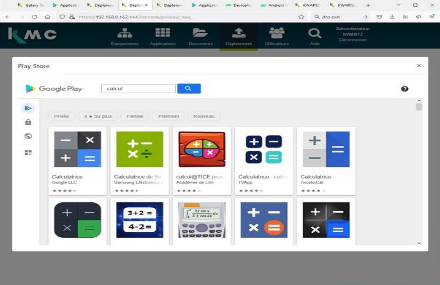
- Les applications (à partir du Play store)
- Les réseaux Wifi
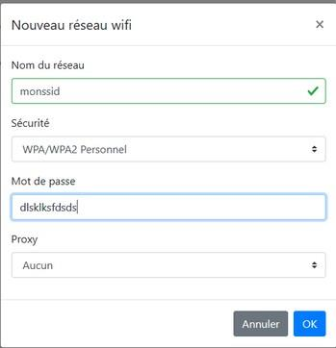
- Les paramètres : La mise à jour de Septembre 2024 va désormais permettre de verrouiller les paramètres d'affichage (la luminosité et la mise en veille) qui étaient jusqu'ici uniquement appliqués à l'inscription mais éditables par l'utilisateur de la tablette
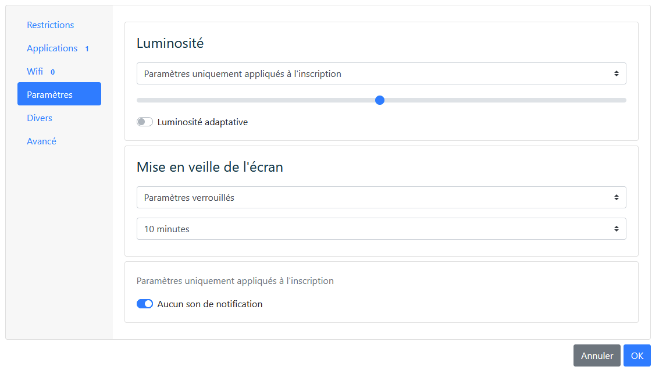
- D'autres éléments dans les onglets Divers et Avancé
Inscription d'une tablette
Pour inscrire une tablette sur KMC2, il est nécessaire de complètement la réinitialiser (état neuf ou remis à la configuration usine).
Dans Kwartz Control, mettre les postes inconnus en mode autorisé non filtré le temps de l'inscription. Il faut aller dans Menu Réseau / Réseaux, éditer la carte sur laquelle sont connectées les tablettes et modifier la section DHCP pour appliquer le mode "autorisé non filtré"
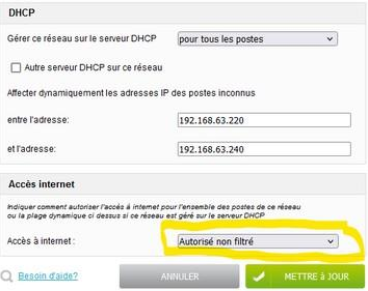
Sur la page déploiement :
Générer le QR code d'inscription depuis la page « Déploiement » de la console KMC en cliquant sur le bouton QR CODE à droite de la liste des configurations de déploiement.
Note
Ce QR CODE est valable 2 jours.
Démarrer la tablette et sur la première page de bienvenue avec le bouton « Démarrer » / « Commencer » / « C'est parti ». NE PAS CLIQUER ce bouton mais tapoter 6 fois sur une zone vide de l'écran.
Selon le modèle, vous êtes invité à configurer la langue et la région. Il peut être nécessaire de redémarrer la tablette une fois la région confirmée. Dans ce cas, reprendre à 1.
Pour procéder à l'inscription, la tablette doit se connecter à internet :
- Si des réseaux WIFI sont configurés dans la configuration de déploiement, le premier est utilisé pour effectuer l'inscription :
- Si un proxy est utilisé, il est pour le moment nécessaire de configurer un proxy global dans la configuration de déploiement sinon Android peut ne pas parvenir à se connecter dans certaines situations.
- Cela signifie malheureusement que si ce proxy est inaccessible, la connexion peut être bloquée, notamment sur d'autres réseaux WIFI.
- Sinon vous êtes invité à connecter votre tablette au réseau WIFI.
- Si des réseaux WIFI sont configurés dans la configuration de déploiement, le premier est utilisé pour effectuer l'inscription :
La page « Numérisation du QR CODE » permet ensuite de scanner le code généré au point 1.
Plusieurs pages se succèdent selon le modèle et la version d'Android :
- Cet appareil appartient à votre organisation → Cliquer sur suivant
- Préparation pour la configuration professionnelle → patienter :
- Il peut être nécessaire de valider le pays et redémarrer la tablette
- Le processus reprendra automatiquement.
- Configuration de votre téléphone → cliquer sur Accepter et Continuer
- Garder vos applications professionnelles à porter de main → patienter
- Cet appareil n'est pas privé → patienter puis cliquer sur Suivant
- Mise à jour de l'appareil → patienter
- Vérification du code → patienter
- Enregistrement de l'appareil → patienter
- Votre checklist professionnelle :
- Cliquer sur « Installer des applications professionnelles » pour confirmer l'installation de l'agent KMC 2
- Patienter puis cliquer ensuite sur « Installation KMC » pour procéder à l'inscription sur votre serveur KMC.
- L'agent KMC2 se lance :
- Il faut accorder l'accès aux données d'utilisation
- L'inscription se termine
- Services google → Configurer puis Accepter
- Quelques informations juridiques à consulter → consulter et accepter au minimum le contrat utilisateur final puis cliquer sur Suivant
- Votre appareil est prêt. L'inscription est terminée.
La tablette va ensuite procéder aux mises à jour des applications système installées ainsi qu'à l'installation des applications configurées dans le déploiement. Ces applications ne peuvent pas être désinstallées par l'utilisateur.
Cela se fait depuis le Play Store Android et nécessite donc que la tablette soit connectée au wifi avec un accès internet autorisé. Un compte google géré est automatiquement inscrit sur la tablette pour lui donner accès aux mises à jour depuis le Play Store.
Vous pouvez suivre sur chaque tablette la progression des déploiements en ouvrant le Play Store. Pour chaque application est indiqué si elle est installée, en cours ou en attente d'installation.
Si besoin l'utilisateur peut relancer une installation si celle ci a échoué. Si la tablette est redémarrée ou arrêtée durant le déploiement des applications, le processus reprendra au redémarrage toujours en arrière plan.
Autre possibilité
Si vous n'avez pas tapoté 6 fois sur le premier écran, vous pouvez aussi saisir afw#setup lorsque vous êtes invité à configurer le compte Google, cette solution nécessite de valider d'autres éléments en amont et configurer manuellement le réseau wifi.
Inscription KWARTZ~Control
A ce moment-là, vos tablettes sont inscrites chez Google et dans KMC.
Dans la plupart des cas, la tablette sera également inscrite dans les postes clients de KWARTZ~control. Vous n'aurez ensuite plus qu'à la déplacer dans un groupe de postes si vous le désirez.
Si la tablette n'est pas inscrite dans les postes clients, vous devez ensuite utiliser la fonction « Inscription automatique de KWARTZ~Control » pour ajouter ces tablettes et leur appliquer le mode filtré. Une fois toutes les tablettes inscrites, vous pouvez remettre les postes inconnus dans le mode d'accès internet désiré.
La tablette doit être redémarrée pour obtenir immédiatement sa nouvelle adresse ip et voir son mode d'accès filtré appliqué. Sinon il faut attendre environ 30 minutes pour que la tablette renouvelle automatiquement son adresse.
Un léger délai est également nécessaire pour que KMC détecte la tablette connectée et indique au proxy d'autoriser la connexion.
Mises à jour
Modifier une configuration de déploiement
La mise à jour d'une configuration de déploiement permet de, par exemple, ajouter ou supprimer une application, modifier les restrictions. Une fois la configuration mise à jour, chaque tablette concernée va se synchroniser aux services Google et appliquer les modifications.
Cela nécessite donc à nouveau que la tablette soit connectée au wifi avec un accès internet autorisé. Un délai de quelques dizaines de secondes est également nécessaire pour appliquer les modifications (plus ensuite le téléchargement des nouvelles applications si nécessaire).
Modifier le déploiement d'une tablette
Dans la console KMC, il est possible de modifier le déploiement associé à une tablette depuis la page de l'équipement.
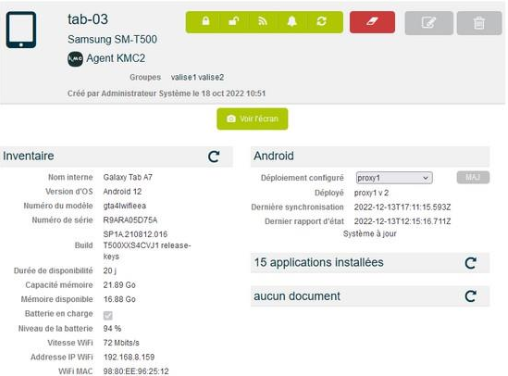
Cela est aussi possible par lot depuis la page « équipements », en utilisant le bouton « Déployer » ou « Déployer KMC2 ».
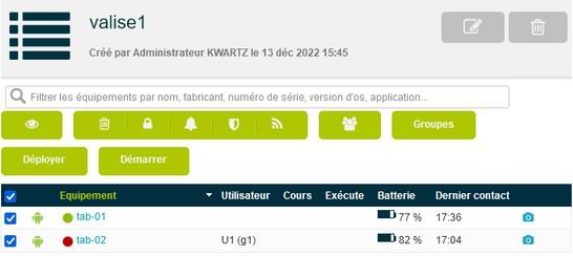
En attendant c'est possible depuis la page Équipements > Google (mais sans les noms kmc).
Dupliquer une configuration de déploiement
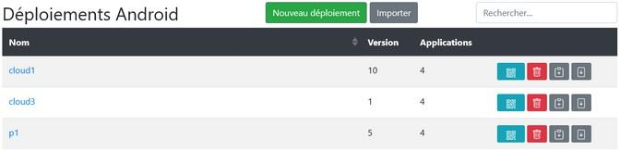
Il est possible de dupliquer une configuration de déploiement. C'est notamment utile pour la faire évoluer et la tester sur une seule tablette avant de l'associer à un lot plus important.
Exporter et importer une configuration de déploiement
L'opération Exporter vous permet de disposer d'une configuration de déploiement sous la forme d'un fichier. Ce fichier peut ensuite être utilisé pour importer la configuration de déploiement sur une autre installation KMC.
Avancé
Mode kiosque
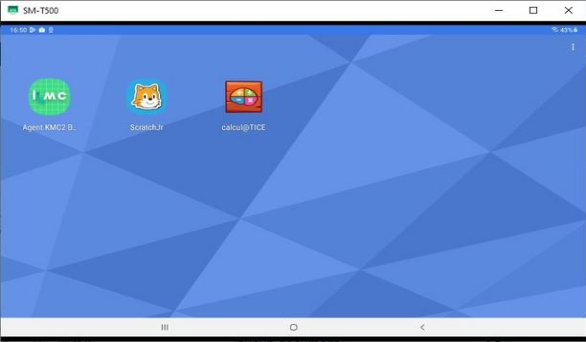
Ce mode limite les actions sur la tablette :
- Certaines applications
- Pas d'accès aux paramètres
- Barre de notification limitée
Cela doit être paramétré dans la configuration de déploiement (onglet Applications). Les applications déjà installées mais non paramétrées dans le déploiement sont conservées. Elles n'ont pas à être réinstallées si on sort du mode kiosque.
Application WEB
Il est possible de proposer en plus du playstore des applications web.
Page Équipements / Google
C'est la page destinée à consulter directement les équipements inscrits chez Google. Elle est utile pour la maintenance (supprimer un équipement non inscrit dans kmc par exemple).
Les équipements ont un nom unique chez google et ne sont pas associés aux groupes KMC.
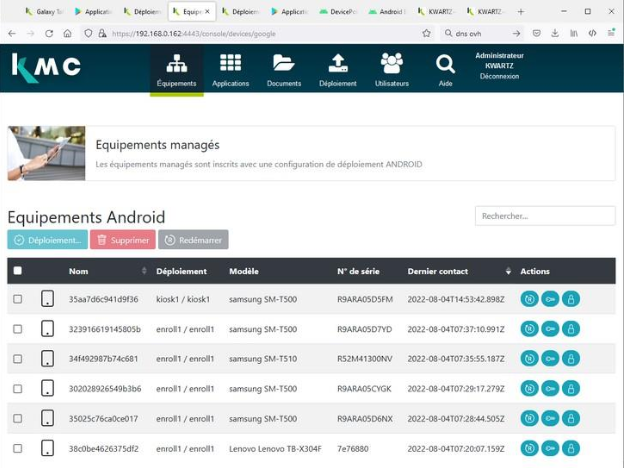
Il est possible depuis cette page de :
- Supprimer par lot des équipements (cela provoque leur effacement)
- Redémarrer par lot des équipements
- Modifier par lot le déploiement installé sur les équipements.
- Redémarrer, supprimer le mdp, et verrouiller chaque tablette
Play Store
Mode managé
Le Play store sur les tablettes ne propose que les applications paramétrées dans la configuration de déploiement.
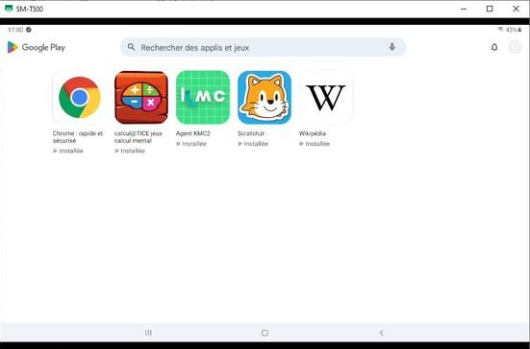
Si une application n’a pas été automatiquement installée, il est possible de lancer manuellement l’installation. Les applications déployées ne peuvent pas être supprimées par l’utilisateur.
Important
Si le wifi est déployé via KMC, il est important de noter que celui-ci sera supprimé s’il n’est plus présent dans la configuration de déploiement, et donc la tablette n’aura plus de connectivité et ne pourra être managée sans un ajout manuel d’un réseau wifi.
De ce fait, il faut toujours tester sur une tablette une configuration de déploiement avant de la lancer sur un lot de tablettes.
Agent KMC v2
L’application est disponible depuis le Play Store mais son installation sans passer par la configuration de déploiement n’a aucun intérêt.
L’agent est destiné uniquement à être déployé avec une configuration de déploiement KMC v2 qui lui indique l’adresse du serveur KMC (celle utilisée lors de l’édition de la configuration de déploiement).
Levée des restrictions (mise à jour Septembre 2024)
La version 0.21 de l’agent KMC2 permet désormais de lever temporairement les restrictions sur une tablette :
- Sortie du mode kiosque
- Levée des interdictions imposées par la configuration de déploiement comme la caméra, le transfert de fichier USB
- Accès complet au Play Store pour installer temporairement une application
Pour lever les restrictions, il faut :
- Ouvrir l'agent KMC2, puis l'écran "État agent KMC"
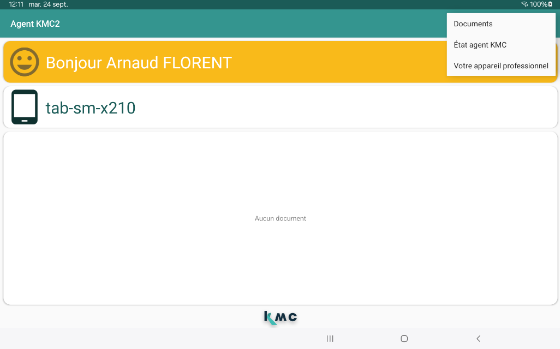
- Via le menu en haut à droite, lancer "Lever les restrictions"
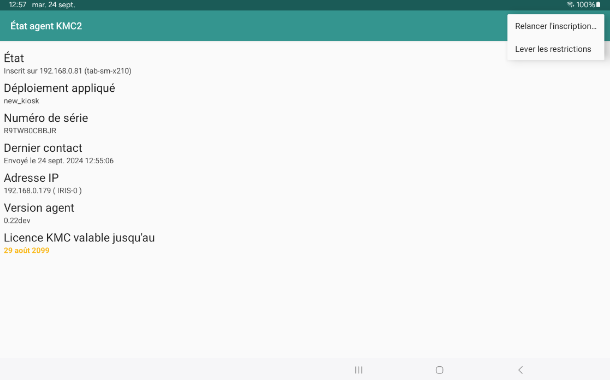
- Saisir le code de déverrouillage KMC
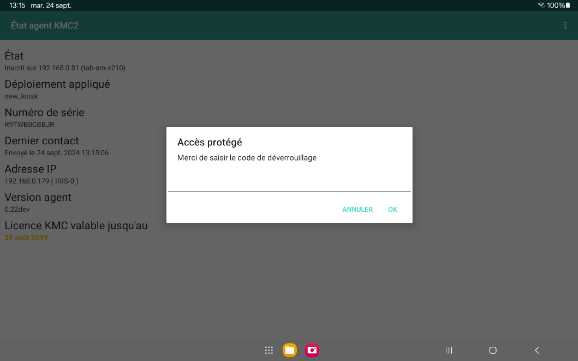
- La demande de déverrouillage est alors envoyée et après quelques secondes, les restrictions sont levées. Une notification confirme cela :
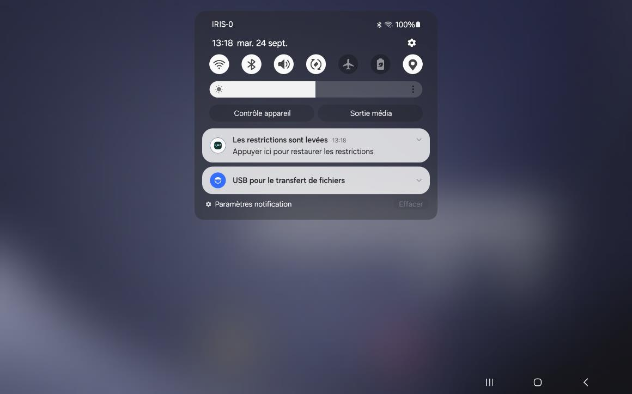
- Pour restaurer les restrictions, il suffit de :
- Cliquer sur cette notification
- Utiliser le menu de l'écran "État agent KMC" et cliquer sur "Restaurer les restrictions"
- Les restrictions sont aussi automatiquement restaurées après 12 heures.
Attention :
- La tablette doit être connectée pour pouvoir lever ou rétablir les restrictions
- Toute application installée lors de la levée des restrictions sera supprimée une fois les restrictions restaurées.
Problèmes possibles
Il peut arriver lors de l'inscription que la tablette indique :
- « Can't setup device » / « Contact yout IT admin »
- « Impossible de configurer l'appareil » / Contacter votre administrateur informatique pour obtenir de l'aide.»
Cela signifie que la tablette a des difficultés pour installer l'agent Google. Cela provient généralement de souci réseau lors de l'enregistrement. Il n'y a malheureusement pas de possibilité à notre connaissance d'obtenir plus de détails sur cette erreur.
Idem lors de la phase « Préparation pour la configuration professionnelle ». Si celle-ci dure trop longtemps, cela peut signifier que la tablette ne parvient pas non plus à accéder correctement à internet.