Manuel d'utilisation KMC Prof
L'APPLICATION PROFESSEUR KMC PROF S'UTILISE SUR TABLETTE ANDROID, ET DOIT ÊTRE INSTALLÉE AU PRÉALABLE À PARTIR DU PLAY STORE SUR LA TABLETTE PROFESSEUR.
Dans la suite du document : serveur Kwartz inclut également KMC Box.
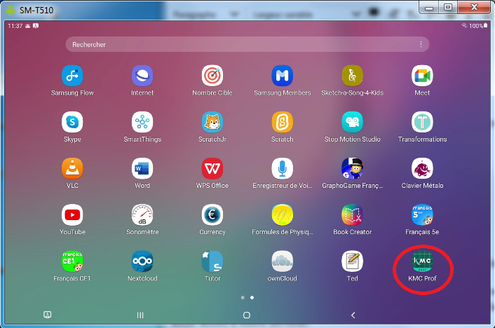
L'application KMC Prof installée sur votre tablette est accessible dans la liste des applications :
Remarques :
On notera qu'il n'est pas nécessaire d'installer l'agent MDM KMC sur la tablette du professeur pour le fonctionnement de l'application KMC Prof.
Tout le monde sera autorisé à installer l'application mais elle ne pourra être utilisée que sur les serveurs dont la licence est validée. Contacter le service commercial d'IRIS Technologies pour vérifier que l'installation est possible sur votre licence.
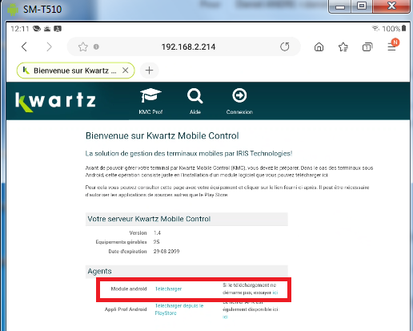
Sur toutes les autres tablettes élèves, il est nécessaire d'installer l'agent KMC v1 (et à l'avenir v2). Cet agent est téléchargeable sur l'interface web KMC disponible à partir d'un navigateur et à l'adresse https://ad_ip_du_serveur:4443, en cliquant sur le lien « Module android »
Toutes les fonctionnalités développées dans la suite du document sont également accessibles par une interface web de la tablette professeur.
Il suffit au professeur :
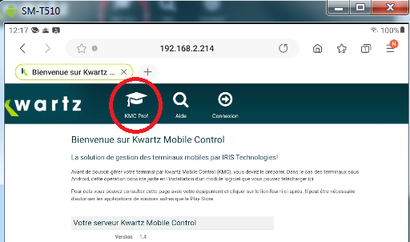
- d'ouvrir un navigateur internet de sa tablette
- de se connecter au serveur Kwartz à l'adresse https://ad_ip_du_serveur:4443
- de cliquer sur le bouton « KMC Prof »
Lancement de l'application KMC Prof
Au lancement, vous devez vous connecter au serveur Kwartz en entrant l'adresse IP du serveur et le compte/mot de passe administrateur :
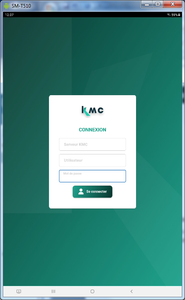
Vous avez alors la possibilité de sélectionner toutes les tablettes ou votre groupe de tablette.
Ces groupes ont été définis au préalable dans l'interface web KMC.
Un tableau de bord vous permettra alors de visualiser/manager toutes les tablettes/groupes de tablettes sélectionnés.
Il existe alors 2 types d'opérations :
- réaliser des actions sur toutes les tablettes en même temps/ou un groupe de tablettes sélectionnées
- appliquer des restrictions (interdiction/autorisation) de fonctionnalités de base (barre verticale grise en bas à gauche)
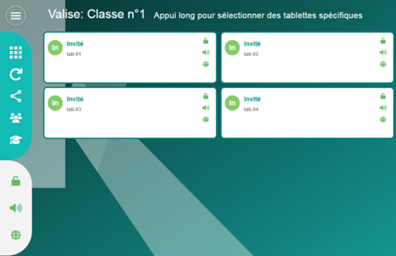
Ces opérations sont possibles sur toutes les tablettes, un groupe de tablettes, ou une tablette particulière.
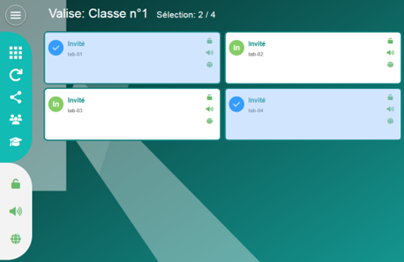
Pour sélectionner plusieurs tablettes, un appui long sur l'écran d'un équipement vous permet d'activer la sélection (apparition d'une case cochée en haut à gauche de la tablette élève), ensuite un simple clic permet de sélectionner d'autres tablettes.
En cliquant à nouveau sur la tablette, vous pouvez la désélectionner.
Les actions sur les tablettes
Les actions seront réalisées sur toutes les tablettes ou que pour celles sélectionnées. Ces actions sont accessibles par le menu de gauche (vert).
La gestion des applications 
Cette opération permet de sélectionner une application et de la lancer sur les tablettes (toutes ou sélectionnées).
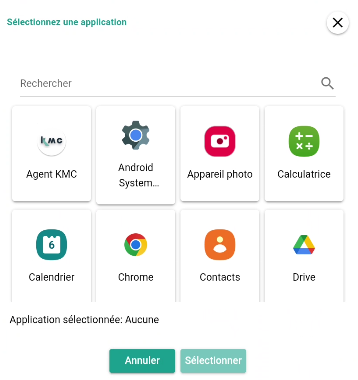
La liste propose les applications disponibles sur les tablettes sélectionnées ou sur toutes les tablettes si aucune tablette n'est sélectionnée.
Il est possible de rechercher une application dans la liste proposée.
La sélection d'une application se réalise en cliquant sur celle-ci. Puis en cliquant sur « Sélectionner », elle sera alors lancée sur toutes les tablettes, ou celles sélectionnées au préalable.
Le rafraîchissement des informations 
Cette opération permet de rafraichir les informations affichées à partir des remontées des tablettes. Elle permet de lancer une interrogation des équipements.
Le partage d'une URL ou d'un fichier 
Cette opération permet de :
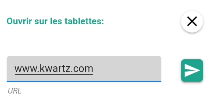
- Partager un lien web (url) avec les tablettes. Le navigateur va s'alors s'ouvrir et la page s'affichera. (en fonction du filtrage web qui pourra être appliquée sur la tablette).
Cliquez sur  pour lancer l'ouverture sur les tablettes.
- Partager un fichier avec les tablettes
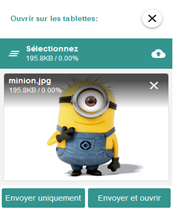
Cliquez sur  pour ouvrir le gestionnaire de fichiers de la tablette. Sélectionnez le fichier et cliquez sur
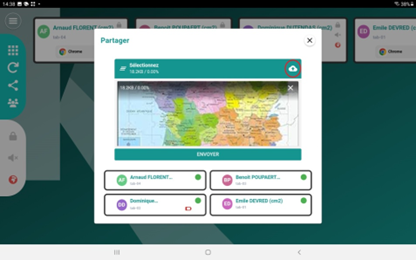
  pour l'envoyer sur les tablettes. Le fichier sera alors ouvert automatiquement et également disponible dans l'agent KMC installé sur les tablettes élèves.
Note : Le fichier est également transféré sur le serveur kmc et disponible pour un partage ultérieur.
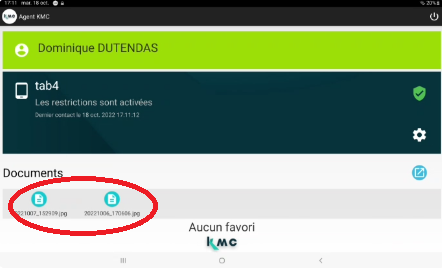
Il n'est pas possible de récupérer/supprimer le fichier envoyé par la tablette professeur. Ces opérations sont possibles par l'interface web KMC / menu Documents.
- Sélectionner à partir de KMC
Vous avez la possibilité de sélectionner un fichier dans les dossiers de dépôt créés par l'interface d'administration KMC / menu Documents
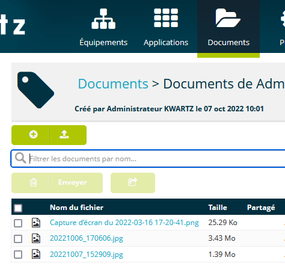

La gestion des utilisateurs 
La gestion des utilisateurs permet d'affecter des utilisateurs (élèves) aux tablettes en fonction de la liste intégrée au serveur KWARTZ ou KMCCLOUD.
L'interface proposera alors les groupes déclarés dans Kwartz~Control / Menu Utilisateurs.

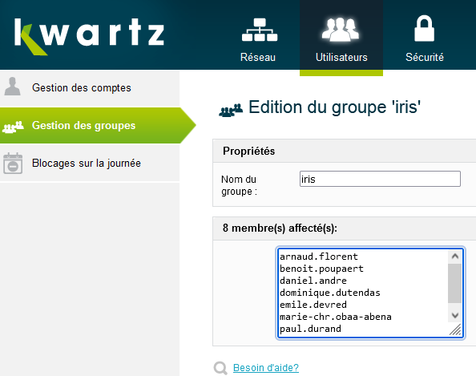
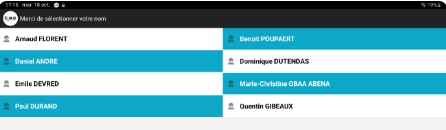
En cliquant sur le groupe choisi, la liste des utilisateurs est proposée sur la (les) tablette(s) élève(s), et chaque élève peut alors sélectionner son nom et valider par « OK »
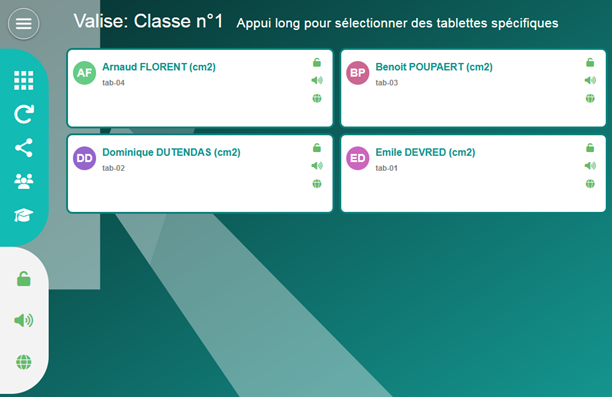
L'application professeur sera alors renseignée des utilisateurs des tablettes.
En sélectionnant une tablette particulière, par le bouton  , il sera alors possible pour le professeur de demander à nouveau une affectation d'une tablette à un utilisateur.
Les restrictions (interdiction/autorisation)
Il est également possible d'appliquer des restrictions (interdiction/autorisation) sur toutes les tablettes ou les tablettes sélectionnées.
Les états
Il existe 3 états de couleur sur les boutons correspondants à ces actions
 |  |  |
| Vert : aucune restriction appliquée aux tablettes | Vert/rouge : restrictions appliquées sur une partie des tablettes. Visualiser alors chaque tablette (verte ou rouge) pour identifier ces restrictions | Rouge : restrictions appliquées sur toutes les tablettes |
Il est possible de changer ces états (restrictions) sur les tablettes en cliquant sur celles-ci (mode détail).
Les actions d'interdiction/autorisation possibles sont :
- Verrouiller/déverrouiller les tablettes

Un écran de verrouillage apparait sur la tablette et rend son utilisation impossible pour l'utilisateur - Interdire/autoriser le son

Le son est désactivé sur la tablette - Interdire/autoriser le navigateur internet

Le navigateur internet est rendu invisible sur la tablette
Le mode détail d'une tablette
Pour chaque tablette, en cliquant sur celle-ci, on obtient un affichage détaillé et il est possible d'obtenir :
- le nom de l'équipement, déclaré dans l'application web KMC
- le nom de l'utilisateur affecté par l'application web KMC ou par l'application professeur
- le niveau de batterie (rouge si inférieur à 25%)
- l'état de la connexion wifi
- l'application active sur la tablette
- une capture d'écran de la tablette
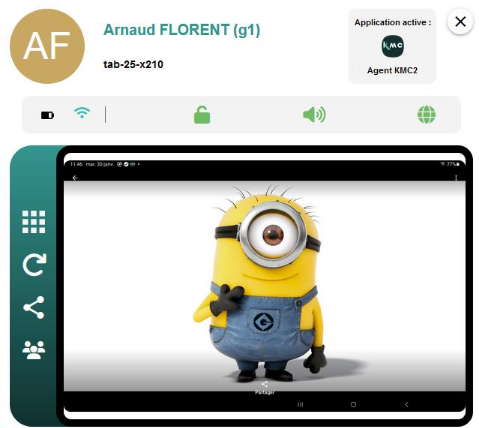
Il est alors possible, par les boutons, de réaliser les mêmes actions sur ce seul équipement :
Les restrictions possibles sur la tablette sélectionnée : 
- verrouiller/déverrouiller
- interdire le son
- interdire le navigateur internet
Les opérations possibles sur la tablette sélectionnée:
- lancer une application
- rafraichir les informations
- partager une url/un fichier
- affecter/changer d'utilisateur

Le partage à partir des applications installées sur la tablette
Le partage d'URL
Lors de l'ouverture d'une page web sur le navigateur de votre tablette, vous avez la possibilité de partager cette page :
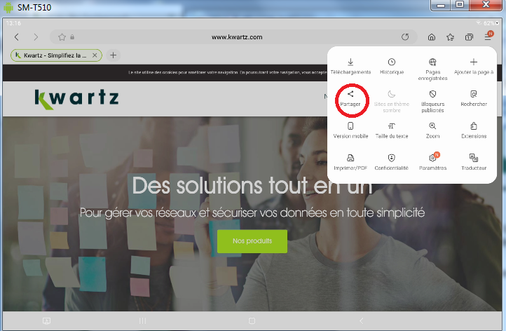
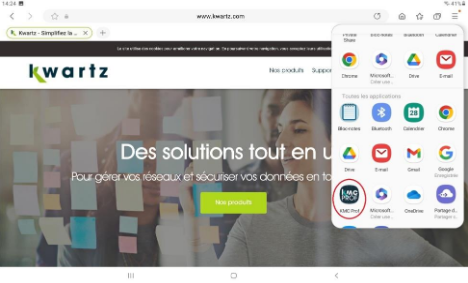
Vous sélectionnez ensuite l'application de partage KMC Prof dans la liste proposée
Vous sélectionnez la/les tablettes choisies pour recevoir ce partage et cliquez sur
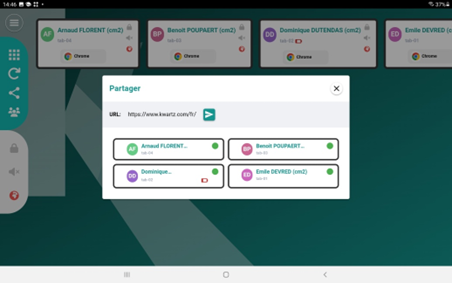
La page web sera ouverte sur la(les) tablette(s) sélectionnée(s).
Le partage de fichiers
En ouvrant le gestionnaire de fichiers sur la tablette professeur, un clic long sur le document sélectionné permet d'accéder au bouton de partage.
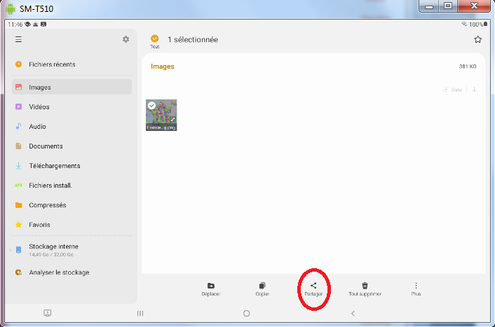
Il est ensuite possible de sélectionner l'application de partage KMC Prof dans la liste des applications proposées
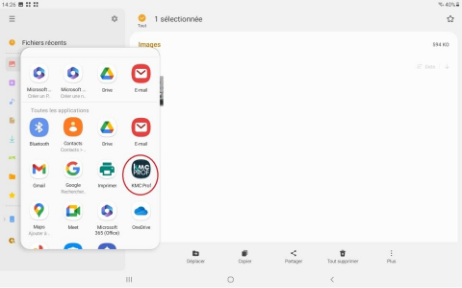
Il sera ouvert automatiquement, disponible dans l'agent KMC de la tablette élève, et gérable par l'interface d'administration Kwartz~Control / menu Documents.
Les Cours
La notion de Cours KMC permet de gérer les applications et les restrictions nécessaires à la réalisation d'un cours.
L'accès au menu "Mes Cours" se réalise par le bouton  situé en haut à gauche de l'application KMC Prof.
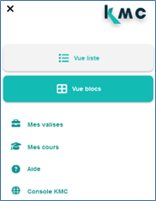
En sélectionnant ce choix, vous avez la possibilité de :
- Créer un nouveau cours par le bouton « Nouveau Cours »
- Lister les cours déjà créés, puis les modifier, dupliquer ou supprimer (actions en fin de tableau)
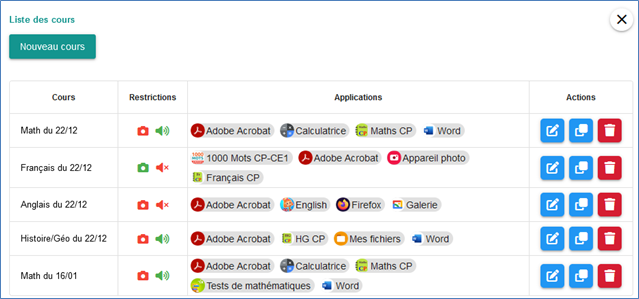
En sélectionnant la création d'un cours, vous devez :
- donner un nom explicite au cours réalisé
- sélectionner les restrictions choisies pendant ce cours
- sélectionner les applications choisies pour le réalisation de ce cours
- puis Valider pour enregistrer votre cours
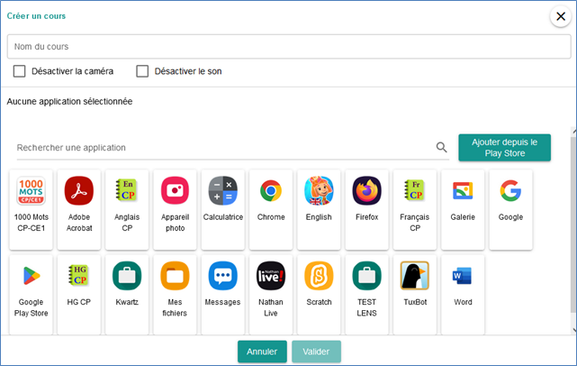
Lorsque votre cours est créé, vous pouvez le lancer sur le groupe de tablettes sélectionnées par le bouton  de l'interface KMC Prof.
Vous accéderez à la liste des cours disponibles:
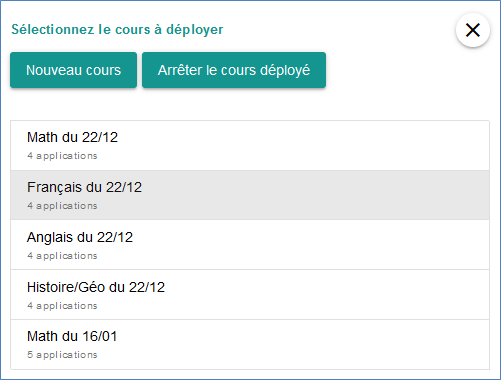
En cliquant sur l’un de ces cours, il sera alors automatiquement lancé sur la/les tablettes en mode kiosque.
Vous avez la possibilité de l’arrêter dès que le cours est terminé. Le lancement d’un nouveau cours arrêtera le précédent.
Vous pouvez également créer un nouveau cours.
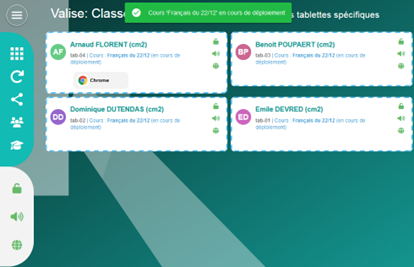
Sur l’interface, lorsqu’un cours est lancé, l’information apparait en bleu, et l’encadrement de la tablette est également bleu.
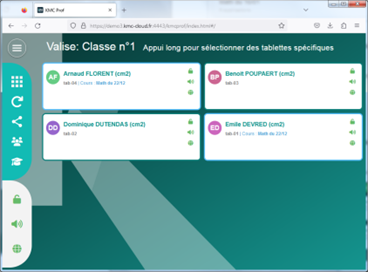
Cet encadrement apparait en bleu pointillé le temps du déploiement :
L'accès au paramétrage
L'accès au paramétrage se réalise par les boutons situés en haut à droite lors de l'affichage d'une valise.
- Quitter la valise :

- Basculer entre l'affichage "blocs" et "liste" :

- Ajouter des tablettes à la valise actuelle :

L'ajout de tablettes
Le bouton ouvre une boîte de dialogue pour sélectionner des tablettes à ajouter.
Il faut d'abord sélectionner la valise :
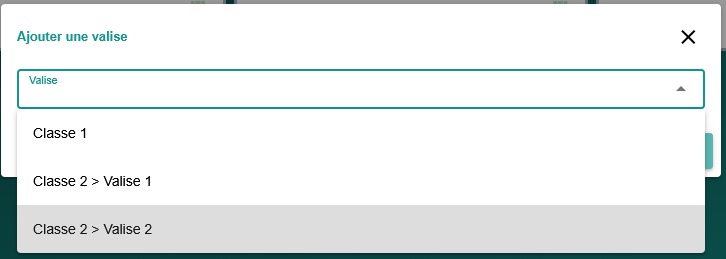
Puis il y a la possibilité de sélectionner des tablettes spécifiques du groupe (par défaut, toutes les tablettes sont sélectionnées).
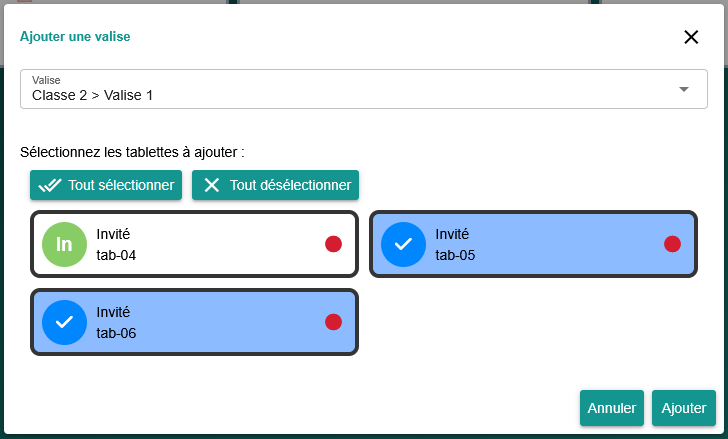
Les tablettes sont alors ajoutées à la valise actuelle, avec la valise spécifiée à côté du nom de la tablette.
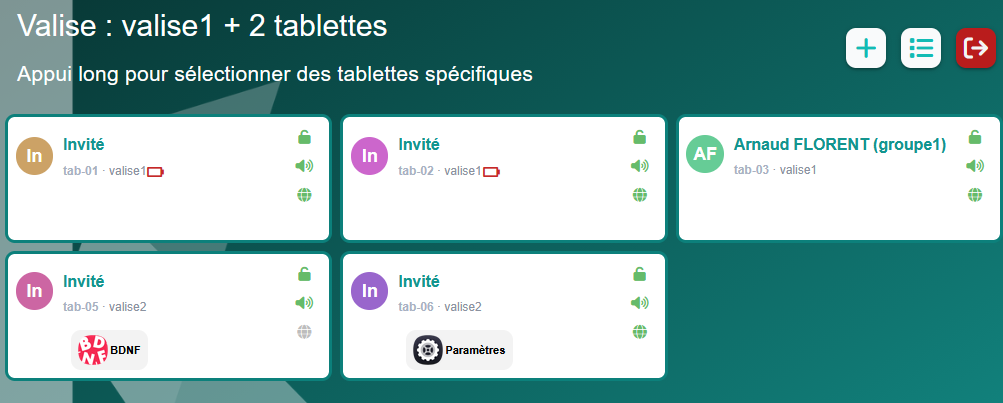
Si un autre utilisateur a ajouté des tablettes dans votre valise, elles seront indiquées comme verrouillées :
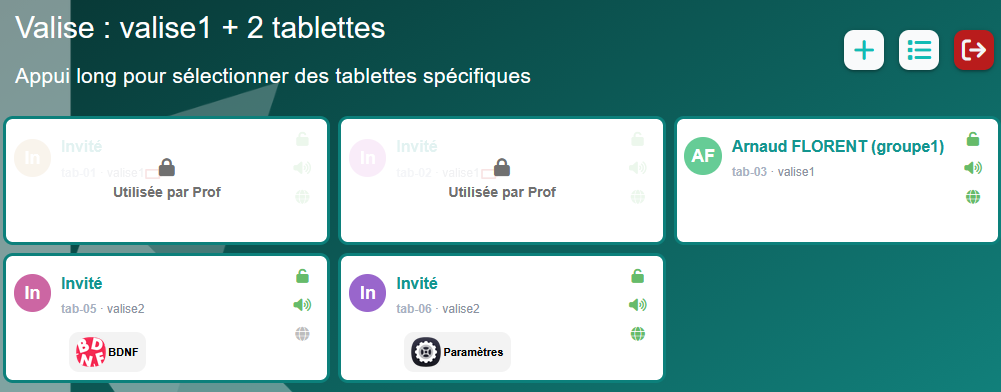
On peut si nécessaire reprendre le contrôle en cliquant sur la tablette verrouillée.