Sauvegarde
Votre serveur KWARTZ dispose d'un système de sauvegarde automatique activé par défaut. Cette sauvegarde est effectuée toutes les nuits à 1h00 par défaut.
Les sauvegardes sont enregistrées localement sur un espace disque réservé automatiquement lors de l'installation du serveur.
Par ailleurs, afin d'être certain pouvoir réaliser votre sauvegarde, il est conseillé de prévoir un disque de sauvegarde de capacité au moins égale à celle du disque principal de votre serveur KWARTZ.
Il est également possible d'effectuer la sauvegarde automatique sur disque USB. Cette option a été ajoutée si vous n'êtes pas en mesure de remplacer un disque de sauvegarde devenu trop petit. Voir Configuration de la sauvegarde.
Cette sauvegarde prend en compte la totalité de l'état du système et peut être restaurée en cas de réinstallation.
ATTENTION
Vous ne pouvez restaurer une sauvegarde que si la version du serveur KWARTZ est identique à celle de la sauvegarde.
Un message vous indique si une sauvegarde est en cours et un lien Annuler vous permet de l'annuler. Les fichiers de cette sauvegarde seront alors supprimés.
Nouveautés de kwartz-backup 6.0
Depuis la version 6.0 de kwartz-backup, la méthode utilisée pour effectuer les sauvegardes repose sur l'utilisation de borgbackup. Les changements principaux sont les suivants:
- Plus de différenciation entre les sauvegardes complètes et différentielles,
- Sauvegardes plus rapides et donc un temps d'arrêt des services réduit,
- Conservation d'un historique sur une plus longue période,
- Optimisation de la synchronisation par rsync des fichiers de sauvegardes,
Cette nouvelle version de kwartz-backup est disponible à partir des versions 8 de KWARTZ-Server et 3 de KMC-Box soit en mise à jour à distance, soit directement sur les supports d'installation les plus récents.
Historique des sauvegardes
Les sauvegardes sont conservées sur une période de 12 mois:
- Toutes les sauvegardes quotidiennes (automatiques ou manuelles) des 14 derniers jours,
- 4 sauvegardes hebdomadaires (dernière sauvegarde de la semaine),
- et 12 sauvegardes mensuelles (dernière sauvegarde du mois).
Remarque
Cette suppression étant faite avant chaque sauvegarde, lorsque cette dernière est effectuée sans erreur, vous disposerez des sauvegardes des 15 derniers jours.
Configuration de la sauvegarde
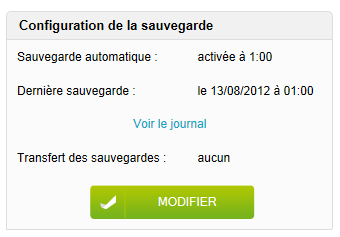
Le bouton Modifier permet de configurer la sauvegarde.
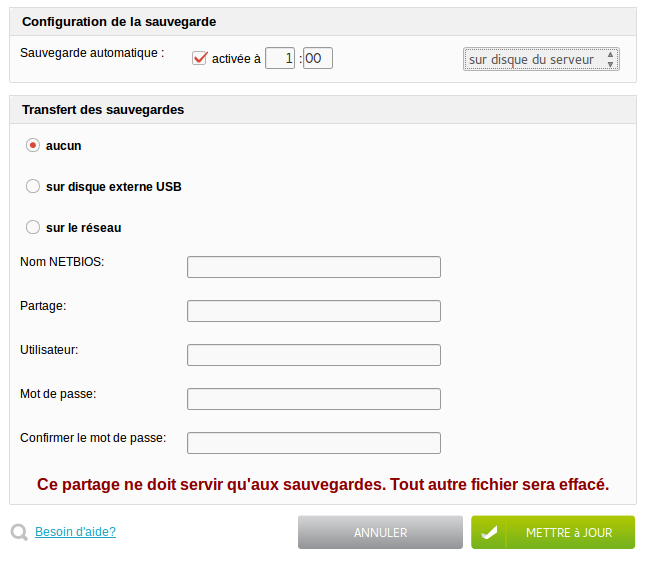
Par défaut, la sauvegarde automatique est activée à 1h00 lors de l'installation du serveur KWARTZ. Nous vous conseillons vivement de la conserver active pour prévenir tout risque de panne ou de fausse manipulation.
Vous pouvez modifier l'heure à laquelle est démarrée la sauvegarde.
ATTENTION
La sauvegarde nécessite l'arrêt de certains services. il faut donc choisir un horaire pendant lequel le serveur ne sera pas utilisé.
Lorsqu'un problème survient pendant la sauvegarde (disque plein par exemple), un courriel sera envoyé aux utilisateurs sélectionnés dans la Surveillance des services.
Vous pouvez aussi indiquer si la sauvegarde automatique est effectuée:
- sur disque du serveur
- sur disque externe USB
Toutes les opérations manuelles sont proposées par défaut sur le support choisi. De même, le transfert automatique des sauvegardes est réalisé depuis ce support.
Vous avez aussi la possibilité de transférer les sauvegardes:
- sur un disque externe USB
- sur un autre poste du réseau dont on aura au préalable précisé les éléments de connexion (Nom NETBIOS, partage, utilisateur et mot de passe).
Remarque
Les disques USB doivent utiliser un système de fichiers FAT ou FAT32 ou NTFS.
Le transfert des sauvegardes a lieu tous les jours dès que la sauvegarde est terminée.
Remarque
Le transfert sur disque USB n'est possible que si la sauvegarde automatique n'est pas effectuée sur ce support.
Opérations sur les sauvegardes
Vous pouvez effectuer différentes opérations sur les sauvegardes à tout moment de la journée:
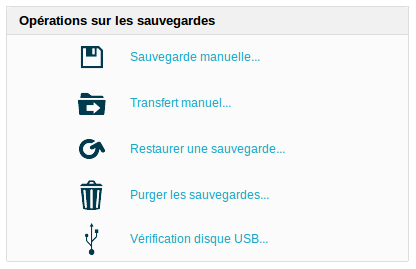
lancer une Sauvegarde manuelle.
lancer un Transfert manuel.
Effectuer une Vérification disque USB.
Sauvegarde manuelle
Cette opération permet de lancer immédiatement une sauvegarde du système.
Le temps de sauvegarde est généralement court puisque toutes les sauvegardes, à l'exception de la première, peuvent s'apparenter à des sauvegardes différentielles; il n'y a donc généralement plus d'indisponibilité du serveur pendant plusieurs heures. Cela dépend évidemment des modifications apportées aux fichiers.
Pour confirmer la sauvegarde, cliquez sur le bouton Démarrer la sauvegarde...
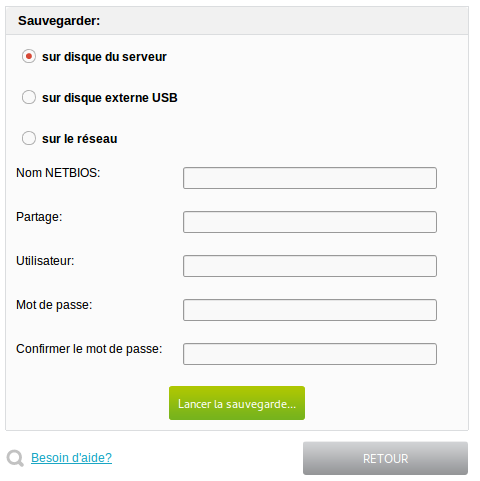
Le résultat du traitement est affiché quand celui-ci est terminé
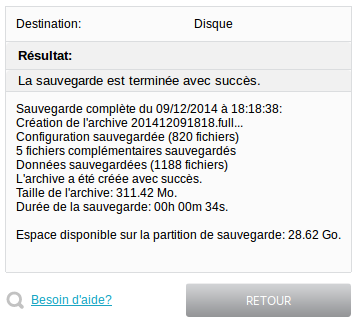
ATTENTION
Cette opération de sauvegarde manuelle arrête la majorité des services du serveur et celui-ci sera donc indisponible pendant une durée qui peut être longue si le volume des données à sauvegarder est important.
Transfert manuel
Cette fonction permet de transférer manuellement vos sauvegardes sur un support autre que le disque ou la partition de sauvegarde du serveur:
- sur un disque externe USB
- sur le réseau
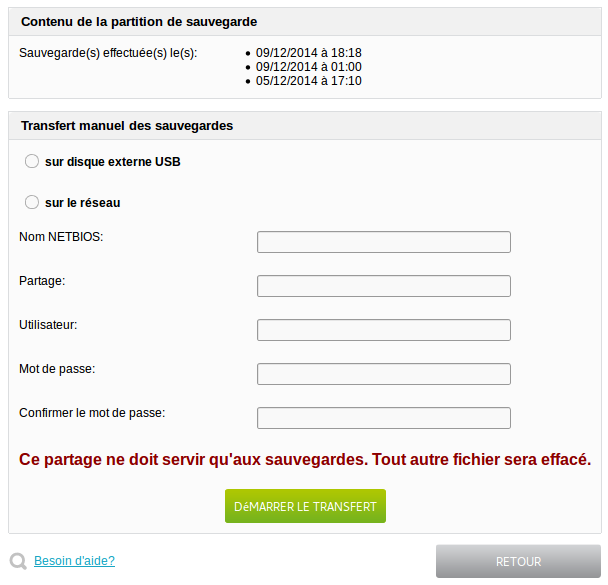
Sélectionner où vous voulez transférer vos sauvegardes, cliquer sur le bouton Démarrer le transfert..
Le résultat du traitement est affiché quand celui-ci est terminé
Remarque
Vous devez connecter le disque USB avant de lancer le transfert.
Restaurer une sauvegarde
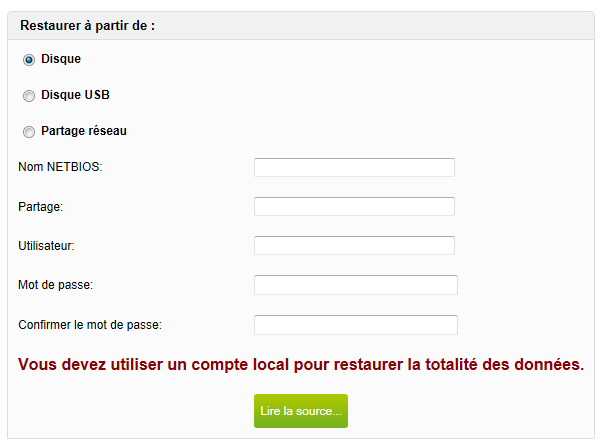
L'opération "Restaurer une sauvegarde" permet de restaurer le système tel qu'il était à une date choisie. Les dates proposées correspondent aux différentes sauvegardes disponibles sur le système.
Vous pouvez choisir de restaurer à partir:
- d'une sauvegarde locale (Disque)
- d'une sauvegarde sur un disque externe USB (Disque USB)
- ou d'une sauvegarde sur le réseau
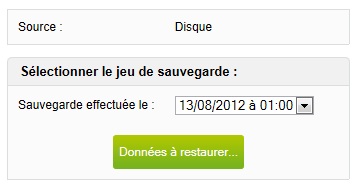
S'il existe des sauvegardes sur le support sélectionné, vous êtes invité à sélectionner le jeu de sauvegarde que vous souhaitez restaurer:
Dans le cas contraire, le message suivant vous en informe:

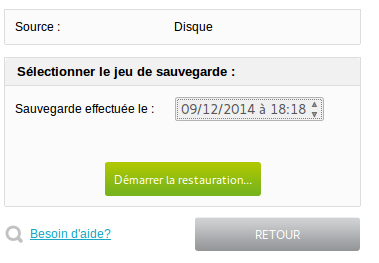
Une fois le jeu de sauvegarde sélectionné, cliquez sur le bouton Démarrer la restauration...
Le système vous avertit des conséquences d'une restauration.
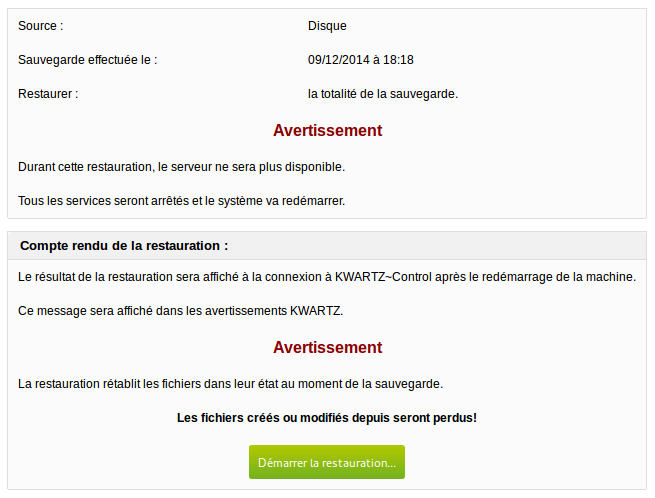
La sélection du bouton Démarrer la restauration permet de lancer l'opération.
Purger les sauvegardes
Cette opération permet d'effacer la totalité des sauvegardes sur un support.
Vous devez choisir le support à purger: sur le serveur (Disque), sur un disque externe USB (Disque USB) ou sur le réseau
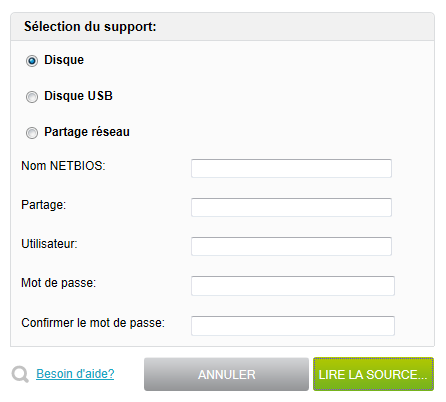
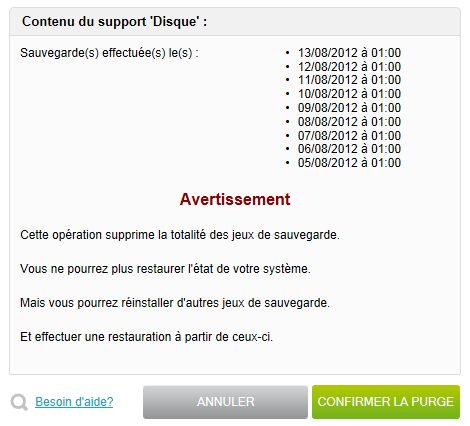
Puis confirmer la purge:
Vérification disque USB
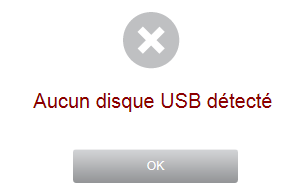
Cette fonction vous permet de vérifier si le disque USB peut être utilisé pour une sauvegarde ou un transfert de sauvegarde en vous indiquant. Si aucun disque USB n'a été détecté, vous obtenez le message suivant:
Dans le cas contraire, vous obtenez un compte-rendu vous donnant les informations suivantes:
- le modèle de disque
- la table de partition
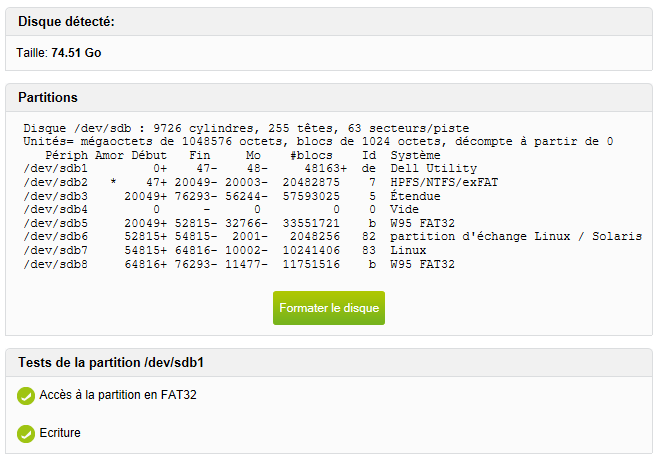
Pour que le disque puisse être utilisé, il est indispensable que la première partition soit de type FAT32 ou NTFS. Dans le cas contraire vous aurez une erreur indiquant tout problème d'accès ou d'écriture sur la partition
Vous disposez également d'un bouton Formater le disque vous permettant de formater complètement en NTFS ou FAT32 le disque USB afin qu'il puisse être utilisé entièrement pour la sauvegarde KWARTZ ou son transfert.
ATTENTION
Ce formatage supprimera toutes les données sur ce disque.
Ancienne version de kwartz-backup
L'ancienne version de kwartz-backup a été remplacée depuis les versions 8 de KWARTZ-Server et 3 de KMC-Box.
ATTENTION
Lors de la mise à jour vers la nouvelle version de kwartz-backup, seule la dernière sauvegarde complète et les sauvegardes différentielles attachées sont conservées afin de permettre la création des nouveaux fichiers, un peu comme c'était le cas lors d'un changement de version du serveur. Ensuite, une fois qu'il existe au moins une sauvegarde sous le nouveau format, vous avez la possibilité de supprimer les anciens fichiers de sauvegarde en utilisant la fonction Purger les sauvegardes (ancien format).
Historique des sauvegardes (ancienne verision)
Les données sont sauvegardées selon un mécanisme incrémental.
- Une sauvegarde de toutes les données tous les dimanches
- Des sauvegardes des données modifiées les autres jours de la semaine.
De plus le système conserve toujours un historique de sécurité: il y a toujours deux sauvegardes complètes disponibles.
Purger les sauvegardes (ancien format)
Sauite au passage la version 6 de kwartz-backup, le format des fichiers sur le disque de backup change et certaines opérations de purge supplémentaires vous sont proposées:
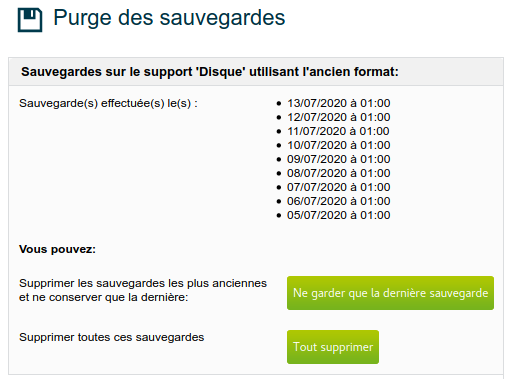
L'ancien système conservait deux sauvegardes complètes et les sauvegardes différentielles suivantes. Lors de la première sauvegarde en version 6, la sauvegarde la plus ancienne est supprimée afin de libérer de la place sur le support de sauvegardes pour le nouveau dépôt. Vous avez la possibilité de supprimer manuellement cette sauvegarde en cliquant sur le bouton Ne garder que la dernière sauvegarde. Lorsqu'il n'existe qu'une seule sauvegarde complète, la liste des sauvegardes restantes est présentée ainsi:
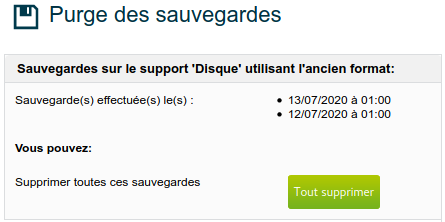
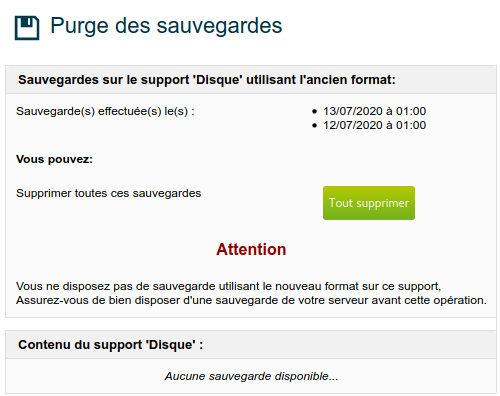
Lorsque vous être certain de ne plus avoir besoin de vos anciennes sauvegardes (par exemple au bout l'une semaine ou deux de fonctionnement en version 6) vous pouvez supprimer l'intégralité des anciennes sauvegardes en cliquant sur le bouton Tout supprimer.
Si nous ne disposez pas de sauvegarde sous le nouveau format, un message vous l'indique clairement et vous invite à vérifier vos sauvegardes avant de procéder:
ATTENTION
Tout comme les autres opérations de purge, ces opérations sont irréversibles.
L'opération de purge elle-même se fait en cliquant sur le bouton CONFIRMER LA PURGE et est décrite dans le chapitre Purger les sauvegardes