Configuration des postes clients
Les postes clients doivent être connectés sur le réseau et prendre en charge le protocole TCP/IP.
Remarque
Cette aide suppose que la fonction DHCP de votre serveur KWARTZ est activée, car cela simplifie la configuration IP des postes.
C'est le cas par défaut à l'installation de votre serveur, mais cela peut être modifié dans le menu Réseau / Réseaux
Si vous voulez configurer de façon statique les clients, ceux-ci doivent vérifier les points suivants:
- le poste doit être dans le même réseau que votre serveur KWARTZ
- votre serveur KWARTZ doit être
- la passerelle par défaut
- le serveur DNS
Reportez vous dans ce cas à la documentation du système d'exploitation.
Configuration TCP/IP
Pour ces postes, le protocole TCP/IP est installé par défaut.
Cette procédure n’est requise que si une configuration IP statique était précédemment utilisée. Par défaut, ces postes essaient d’obtenir la configuration IPv4 auprès d’un serveur DHCP sur votre réseau.
- sous Windows 10/11:
- Ouvrir
Paramètres - puis
Réseau et internet - puis
Ethernet- Aller configurer ensuite Attribution d'adresse IP et attribution du serveur DNS en
Automatique DHCP
- Aller configurer ensuite Attribution d'adresse IP et attribution du serveur DNS en
- Ouvrir
Pour les versions antérieures de Windows:
- Allez dans le
Panneau de configuration - Ensuite suivant le système
sous Windows 10:
- Ouvrir
Centre de réseau et de partage- Cliquer sur le lien du réseau actif, puis cliquez sur
Propriétés. Si vous êtes invité à fournir un mot de passe administrateur ou une confirmation, fournissez le mot de passe ou la confirmation. - Sous Cette connexion utilise les éléments suivants cliquez sur
Protocole Internet version 4 (TCP/IPv4), puis surPropriétés.- Cochez
Obtenir une adresse IP automatiquement - Cochez
Obtenir les adresses des serveurs DNS automatiquement - cliquez sur OK.
- Cochez
- Cliquer sur le lien du réseau actif, puis cliquez sur
- Ouvrir
sous Windows 10/7/8:
- Ouvrir
Connexions réseau(Panneau de configuration\Réseau et Internet\Connexions réseau)- Cliquez avec le bouton droit sur la connexion que vous souhaitez modifier, puis cliquez sur
Propriétés. Si vous êtes invité à fournir un mot de passe administrateur ou une confirmation, fournissez le mot de passe ou la confirmation. - Sous Cette connexion utilise les éléments suivants cliquez sur
Protocole Internet version 4 (TCP/IPv4), puis surPropriétés.- Cochez
Obtenir une adresse IP automatiquement - Cochez
Obtenir les adresses des serveurs DNS automatiquement - cliquez sur OK.
- Cochez
- Cliquez avec le bouton droit sur la connexion que vous souhaitez modifier, puis cliquez sur
- Ouvrir
Contrôle de configuration
Si vous voulez contrôler la configuration TCP/IP de votre poste, vous pouvez
- sous Windows 11/10:
- Sélectionnez Démarrer , puis Paramètres > Réseau et Internet
- cliquer ensuite sur Ethernet ou Wifi puis le réseau auquel vous êtes connecté
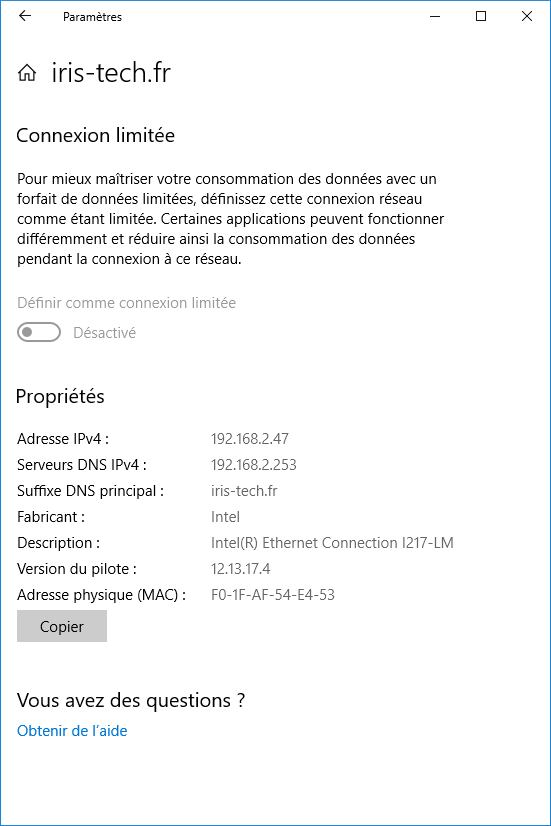
- sous Windows 10/7/8:
- ouvrir Panneau de configuration\Tous les Panneaux de configuration\Centre Réseau et partage
- cliquez sur le lien
Connexion au réseau local
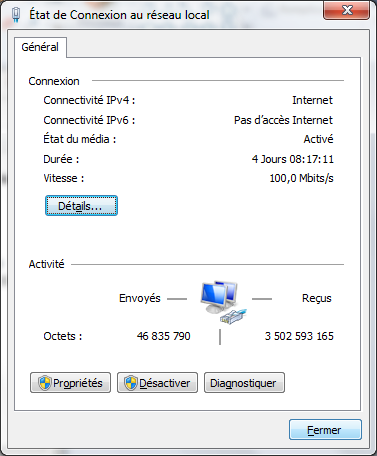
- Cliquez sur le bouton Détails
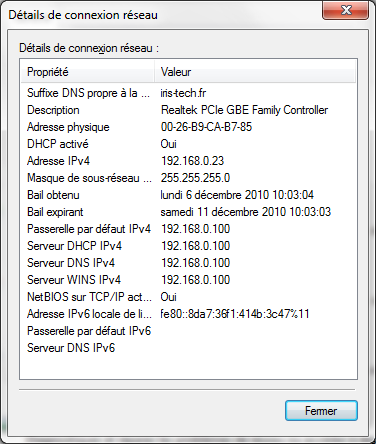
- Utilisez l'outil en ligne de commande IPCONFIG
- Lancez le terminal ou l'invite de commande
- sous Windows 11/10, clic droit sous le menu Démarrer puis sélectionner
TerminalouPowershellouInvite de commandesou encore mieux Invite de commandes (admin) - sous Windows 7, Menu Démarrer > Tous les Programmes > Accessoires
- sous Windows 11/10, clic droit sous le menu Démarrer puis sélectionner
- Tapez la commande
ipconfig /all
- Lancez le terminal ou l'invite de commande
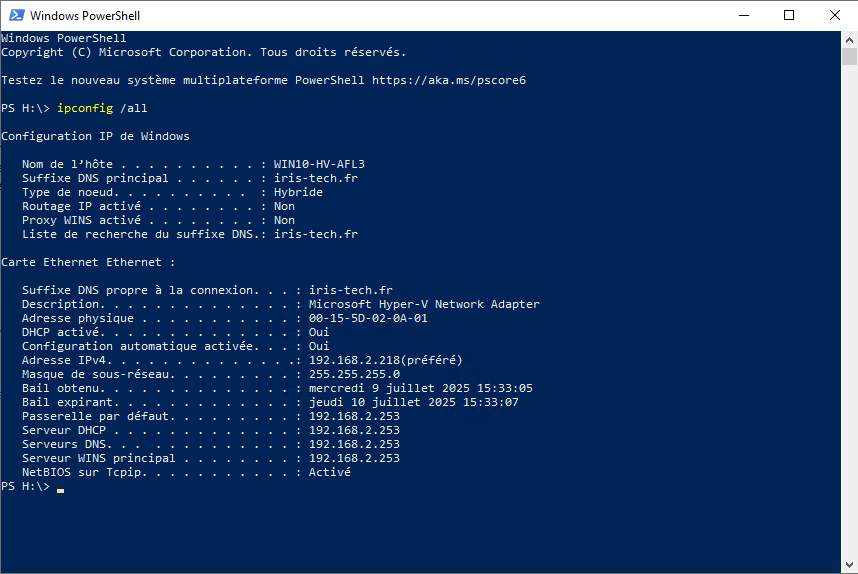
Pour renouveler votre configuration auprès du serveur KWARTZ, tapez les commandes suivantes:
ipconfig /releaseipconfig /renew