Utilisateurs
Le produit KmcBox permet de définir des utilisateurs afin de pouvoir appliquer finement des règles de filtrage web en fonction des utilisateurs connecté. Cette notion d'utilisateurs est également utilisée dans la fonctionnalité KMC de votre serveur et notamment pour la gestion des cours ou l'affectation de terminaux mobiles (voir documentation KMC).
KWARTZ~Control vous permet :
- de définir des groupes d'utilisateurs au moyen de la Gestion des groupes.
- de définir des utilisateurs au moyen de la Gestion des comptes.
- de paramétrer un blocage des accès sur la journée Blocages sur la journée
Gestion des groupes
Chaque utilisateur doit être affecté à un groupe. Ce peut être par exemple la classe ou toute autre notion vous permettant d'organiser vos comptes utilisateurs.
Propriétés d'un groupe
Un groupe d'utilisateurs dispose des propriétés:
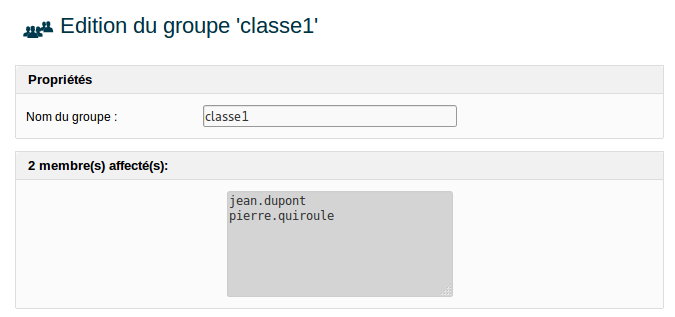
Nom du groupe | Le nom du groupe doit être unique et ne contenir que des caractères alphanumériques ou -. Le premier caractère du nom doit être une lettre. Sa taille est limitée à 16 caractères. |
Membres | Liste des utilisateurs membres du groupe. Pour modifier ces utilisateurs vous devez changer le groupe de chaque utilisateur. |
Opérations sur les groupes
La plupart des opérations sur les groupes d'utilisateurs peuvent être effectuées depuis la liste des groupes:
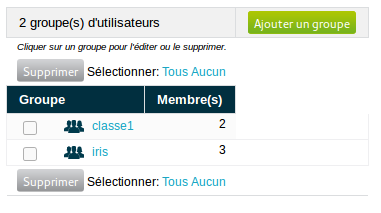
- Cliquez sur le bouton
Ajouter un groupepour créer un nouveau groupe. - Pour éditer un groupe, il suffit de cliquer sur le lien correspondant à son nom pour afficher la page d'édition du groupe:
- le bouton
Mettre à jourvous permet d'enregistrer les modifications apportées. - le bouton
Supprimerpermet de supprimer le groupe. - le bouton
Annulervous renvoie à la liste des groupes sans modifier le groupe édité.
- le bouton
Supprimer des groupes
ATTENTION
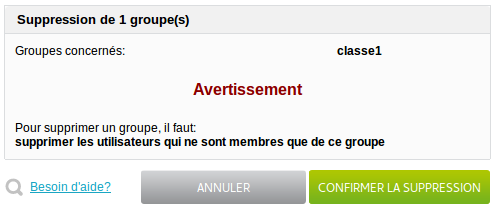
Pour supprimer un groupe, vous devez supprimer la totalité des membres affectés.
Vous devez confirmer la suppression des groupes et des membres affectés aux groupes à supprimer
Si vous confirmez, vous obtenez le compte rendu de la suppression:
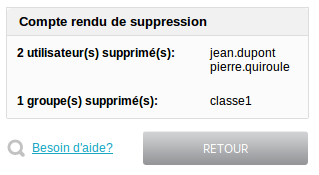
Le compte rendu vous indique aussi si des erreurs sont survenues.
Gestion des comptes
Cette fonction donne accès à la liste des comptes utilisateur.
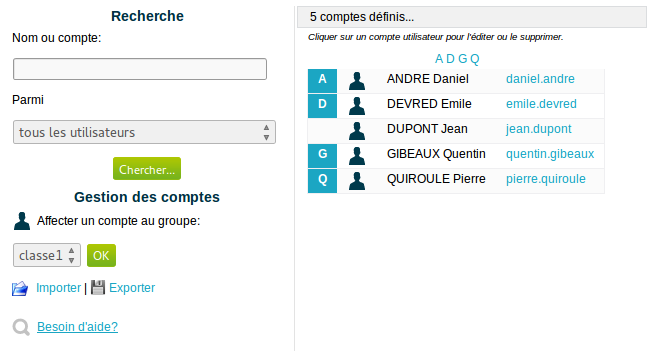
Cette fenêtre comporte 2 zones:
- à gauche, un volet avec les fonctions de recherche et de gestion des comptes
- à droite, la liste des utilisateurs qui contient au départ tous les utilisateurs définis.
Remarque
La liste des utilisateurs est au départ vide si plus de 100 utilisateurs sont définis.
Le bouton Chercher vous permet de trouver les utilisateurs par le nom ou le compte et éventuellement dans un groupe.
Les fonctions de gestion vous permettent:
- d'ajouter un utilisateur:
- sélectionner le groupe dans lequel le compte sera affecté (un utilisateur doit être affecté à un groupe)
- cliquer sur le bouton
OK
- d'importer une liste de comptes : voir Importer
- d'exporter les utilisateurs sélectionnés dans un fichier : voir Exporter
Remarque
Vous devez avoir créé un groupe pour pouvoir ajouter un utilisateur.
Pour éditer ou supprimer un utilisateur, il suffit de cliquer sur le lien correspondant au compte de celui-ci.
Propriétés d'un compte utilisateur
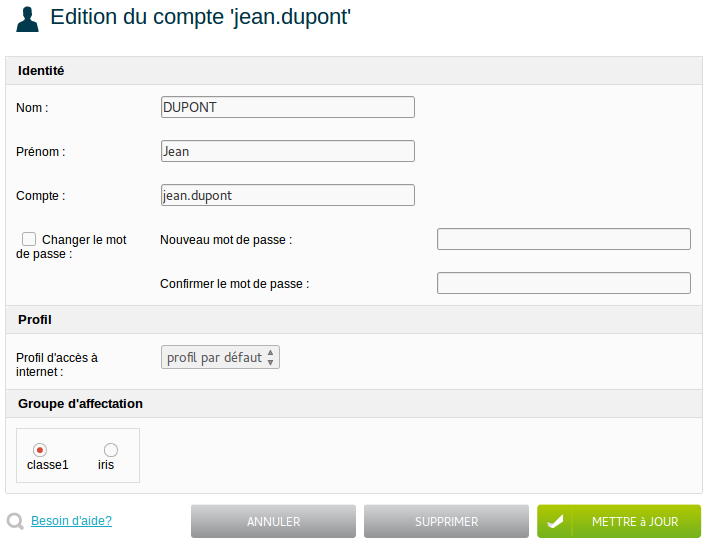
Nom | Nom de l'utilisateur. Il est systématiquement converti en majuscules. |
Prénom | Prénom de l'utilisateur. |
Compte utilisateur | Le nom du compte est optionnel. Vous pouvez saisir celui de votre choix dans la limite de 64 caractères, mais s'il n'existe pas il est généré automatiquement à la création sous la forme 'prenom.nom'. Tous les caractères sont convertis en minuscules, les espaces en caractères '-', les accents enlevés. Ce nom doit être unique et peut être changé lors de la modification d'un compte utilisateur. |
Mot de passe | Il sera demandé à l'utilisateur pour accéder à internet. Vous avez la possibilité de le modifier mais vous ne pouvez pas le connaître. Si le mot de passe n'est pas fourni, l'authentification de l'utilisateur sera impossible et cet utilisateur ne pourra être utilisé que par l'intermédiaire de la fonction KMC. Vous devez confirmer la saisie dans Confirmer le mot de passe |
Profil accès internet | Le profil d'accès internet détermine les règles d'accès à internet pour cet l'utilisateur. Voir les Profils d'accès à internet pour la gestion de ces profils. |
Groupe d'affectation | Cette notion a été définie lors de la définition des Propriétés d'un groupe. Celui-ci peut être changé en le sélectionnant dans la liste déroulante. |
Opération sur un compte utilisateur
Ajout | L'ajout d'un compte utilisateur se fait depuis la Gestion des comptes. Il faut sélectionner le groupe d'affectation puis en cliquant sur |
Modification | Pour modifier un utilisateur, dans la Gestion des comptes, cliquez sur le compte à modifier dans la liste. Vous pouvez le rechercher en utilisant le bouton |
Suppression | Pour supprimer un utilisateur, dans la Gestion des comptes, cliquez sur le compte à supprimer dans la liste. Vous trouverez le bouton |
Importer
Cette fonction permet d'importer une liste d'utilisateurs pour les ajouter, modifier ou supprimer de votre serveur KmcBox. Cela vous évite d'effectuer ces opérations utilisateur par utilisateur.
Vous pouvez importer 3 types de fichiers:
- fichier texte avec séparateur
- fichier élèves XML exporté de la base élèves établissement (BEE)
- fichier personnel XML exporté de la gestion des structures et des services (STSWeb) pour les enseignants
Remarque
Les formats de ces fichiers sont identiques à ceux utilisés par le produit KWARTZ~Server, les informations non utiliser par KmcBox seront simplement ignorées. Vous pouvez donc utiliser les même outils pour créer ces fichier.
Vous devez tout d'abord envoyer le fichier sur le serveur par le biais du formulaire.
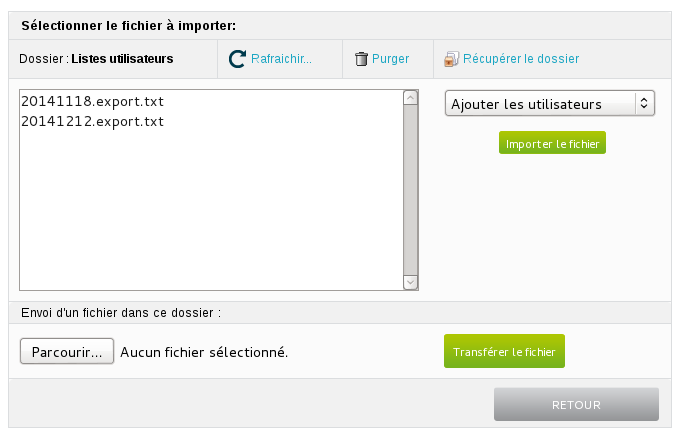
Ce formulaire possède plusieurs boutons :
Rafraîchirpermet de mettre à jour la liste des fichiers.Purgerpermet de vider le dossier d'importation (y compris les rapports d'importation).Récupérer le dossierpermet de télécharger le contenu du dossier d'importation, comprenant les rapports d'importation, les exports, etc.
Pour envoyer un fichier dans ce dossier :
- Sélectionner le fichier via le bouton
Parcourir - Puis utiliser le bouton Transférer le fichier pour l'envoyer.
- Ce fichier est automatiquement sélectionné dans le liste des fichiers à importer.
Vous devez préciser l'opération à réaliser avec le fichier:
- Ajouter les utilisateurs, pour créer tous les utilisateurs du fichier.
- Supprimer les utilisateurs, pour supprimer tous les utilisateurs du fichier.
- Mettre à jour les utilisateurs, pour modifier tous les utilisateurs.
Cliquez ensuite sur Importer le fichier, le système détecte ensuite le type de fichier selon son nom:
- nom du type services_RNE_AAAA.xml pour un fichier personnel XML
- nom du type ElevesSansAdresses*.xml pour un fichier élèves XML
- tout autre nom sera traité comme un fichier texte avec séparateur
Fichier texte avec séparateur
Chaque ligne du fichier correspond à un utilisateur dont les champs sont séparés par l'un des caractères suivants: ':' (deux points), ','(virgule) ou ';' (point virgule).
Les lignes vides ou commençant par le caractère '#' ne sont pas traitées.
Pour un champ, si différentes valeurs sont proposées, elles seront séparées par des espaces ' '.
Les champs de ce fichier sont les suivants (dans cet ordre):
- Nom
- Prénom
- Groupe d'affectation
- Login actuel (max 64 caractères)
- Nouveau login (max 64 caractères)
- Mot de passe
- Champ ignoré
- Champ ignoré
- Champ ignoré
- Champ ignoré
- Champ ignoré
- Champ ignoré
- Champ ignoré
- Champ ignoré
- Champ ignoré
- Profil d'accès à internet (facultatif)
- Champ ignoré
Voir à ce sujet la définition des Propriétés d'un compte utilisateur.
La démarche présentée ci-après donne un exemple d'ajout d'utilisateur, les autres cas sont similaires, seuls les messages et les options changent.
Lors de la sélection d'une opération d'ajout d'utilisateur, un aperçu des premières lignes du fichier est affiché, permettant de contrôler son format.

Si l'outil détecte dans le fichier importé de nouveaux groupes, il vous propose de les créer automatiquement tout en configurant leurs propriétés.
Pour démarrer l'importation, cliquer sur le bouton Ajouter les utilisateurs. Vous êtes alors informé de la progression du traitement:
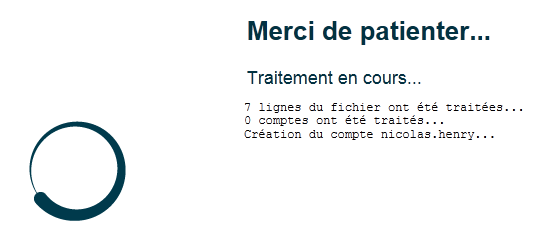
Une fois le traitement terminé, un compte rendu vous donne avec le résultat de cette importation.
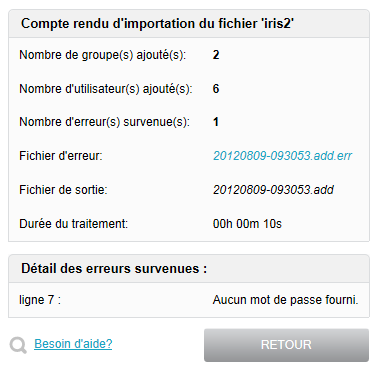
Un fichier de résultat est créé dans le répertoire du fichier importé. Il contient la liste des utilisateurs qui ont été traités avec succès. Il porte l'extension .add pour ajout, .update pour la mise à jour, .delete pour la suppression.
Si des erreurs sont survenues, les lignes concernées du fichier importé sont enregistrées dans un fichier d'erreur, également situé dans le répertoire du fichier importé.
Remarque
Le nom de ce fichier est un lien qui permet de le télécharger.
Vous avez également le message de chaque erreur dans le compte rendu.
Le compte rendu est aussi enregistré dans un fichier. Il porte le nom du fichier de résultat avec l'extension .log.
Fichier élèves XML
Pour obtenir ce fichier, allez dans l'outil Base élève établissement sur le site académique,
- cliquez sur Mise à jour,
- sélectionnez l'année
- puis allez dans Exportations, En XML, et sélectionnez
Elèves sans adresse
Vous obtiendrez alors le fichier ExportXML_ElevesSansAdresses.zip contenant le fichier ElevesSansAdresses.xml
Dans un premier temps, une analyse du fichier par groupe est affichée.
Pour chaque classe, le nom du groupe est généré avec le préfixe 'c'.
Remarque
Les élèves sans classe ne sont pas traités.
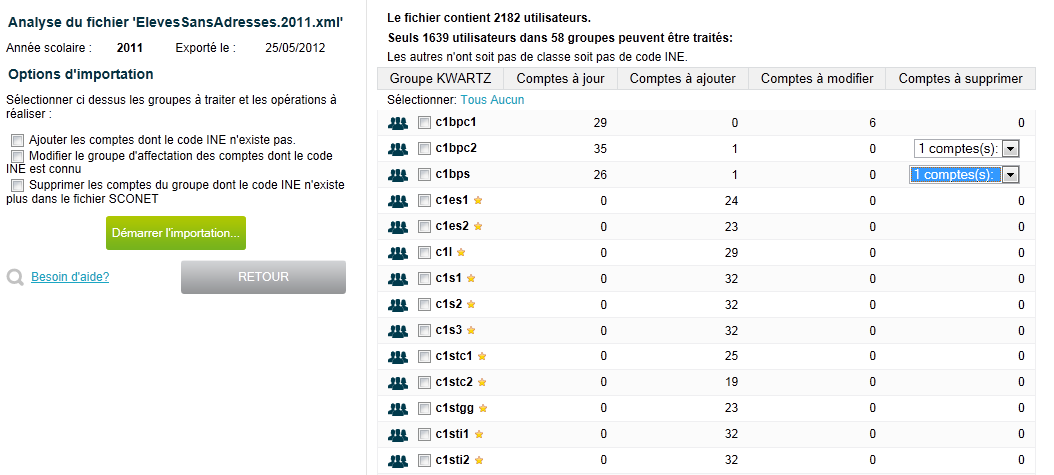
Pour chaque groupe du fichier, vous obtenez le nombre d'utilisateurs à ajouter.
Les nouveaux groupes sont affichés avec une étoile.
Vous devez ensuite:
- sélectionner les groupes à traiter
- sélectionner les opérations à effectuer entre
- Ajouter les comptes dont le code INE n'existe pas (les nouveaux élèves)
- cliquer sur
Démarrer l'importation
Le traitement est ensuite effectué pour chaque groupe selon les opérations sélectionnées:
- Création du groupe s'il est inexistant
- Ajout des nouveaux comptes (sous la forme 'prenom.nom')
- Mise à jour du groupes d'affections des comptes existants
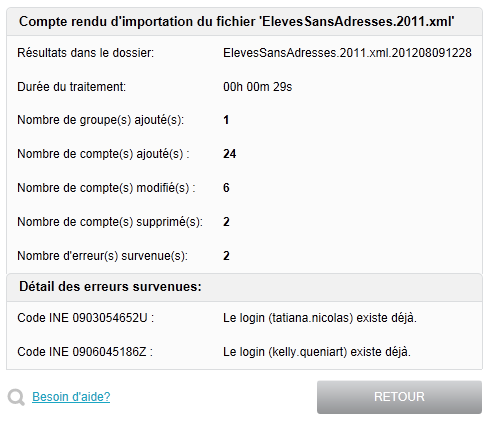
Un dossier de résultat est créé. Il contient
- Le compte rendu d'importation CompteRendu.txt
- un fichier contenant les comptes traités pour chaque opération
Exporter
Cliquez sur le lien Exporter pour télécharger directement l'export de la base utilisateur.
Le format Fichier texte avec séparateur est décrit dans la fonction Importer.
Blocages sur la journée
Il est possible pour l'administrateur KWARTZ de bloquer ponctuellement l'accès à internet pour certains utilisateurs.
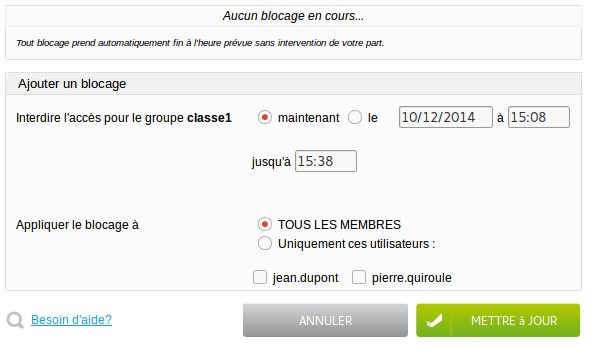
Vous avez la possibilité d'applique les blocages soit à tous les membres d'un groupe soit uniquement une partie des utilisateurs du groupe. Le blocage de l'accès internet ainsi réalisé est prioritaire sur toutes les règles d'accès pouvant être mises en place.
Un blocage peut être activé immédiatement ou à une date et heure ultérieure et est automatiquement levé dès que l'heure prévue est atteinte. À ce moment les règles d'accès à internet sont à nouveau appliquées.
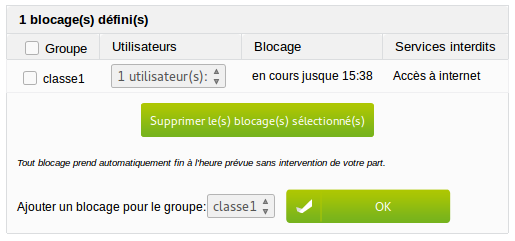
Pour ajouter ou modifier un blocage,
- sélectionner le groupe,
- préciser jusqu'à quand l'accès doit être interdit,
- puis cliquer sur
Mettre à jour.
Pour supprimer un ou plusieurs blocages, cocher la/les cases correspondantes et cliquer sur Supprimer le(s) blocage(s) sélectionné(s).
Remarque
Le blocage de l'accès internet sur la journée n'est pas appliqué aux postes en accès autorisé non filtrés. Voir Mode d'accès à internet