Mise en marche du serveur
Configuration matérielle conseillée
Votre serveur KmcBox est livré pré-installé, vous n'avez donc pas à vous préoccuper du matériel pour celui-ci. Ses principales caractéristiques techniques sont:
- Mini boîtier silencieux et Fanless,
- Processeur Intel N2930 (Bay Trail-M) 4 cores 1.86 GHz à 2.16 GHz (mode Rafale)
- Mémoire RAM 4GB DDR3-L 1333 MHz SO DIMM
- Disque SSD mSata de 60Go
- 2 ports LAN Gigabit Realtek RTL8111G
- Une carte WiFi optionnelle permettant de rajouter la fonction point d'accès sans fil au boîtier. Celui-ci est alors percé et livré avec des antennes dédiées sur connecteur SMA.
Pour pouvoir utiliser au mieux les fonctionnalités de votre KmcBox vous devrez disposer en plus des équipements suivants:
- Point d'accès wifi
- Équipements mobiles (par exemple tablettes Samsung Galaxy Tab3) si votre licence vous permet d'utiliser la fonction avancée de gestion des terminaux mobiles,
- Ordinateurs personnels (sous Windows® 11 / 10 / 8 / 7 / Vista/ XP / NT / 9x/Me, Linux®, ou bien macOS®).
Mise en route
Cette procédure de mise en route permet de définir les paramètres essentiels du serveur à l'aide de l'interface KWARTZ~Control (voir Utilisation de KWARTZ~Control).
Vous devrez disposer des éléments suivants:
- Votre serveur KmcBox,
- Un poste client équipé d'une carte réseau, de préférence filaire, correctement paramétrée et d'un navigateur WEB (Voir Installation et configuration des postes clients),
- D'une connexion réseau entre votre serveur et le poste client (hub, switch ou simplement un câble croisé).
Au démarrage:
- l'adresse IP du serveur KWARTZ est fixée à
192.168.3.254et le masque à255.255.255.0. - la configuration automatique des postes (DHCP) par le réseau est active.
Vous pourrez ensuite changer ces paramètres s'ils ne vous conviennent pas.
Pour mettre en route votre serveur, vous devez saisir dans la fenêtre de votre navigateur WEB: https://kmcbox:9999 ou https://192.168.3.254:9999. Pour cette première connexion, aucun mot de passe n'est demandé.
Cette configuration passe par les étapes suivantes:
- Acceptation du certificat
- Acceptation de la licence KWARTZ,
- Enregistrement de la clé KWARTZ (voir Enregistrement de la clé KWARTZ). Vous pouvez aussi démarrer une évaluation de 30 jours:
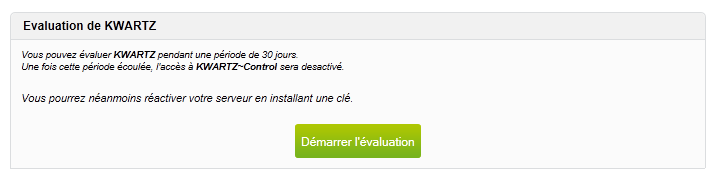
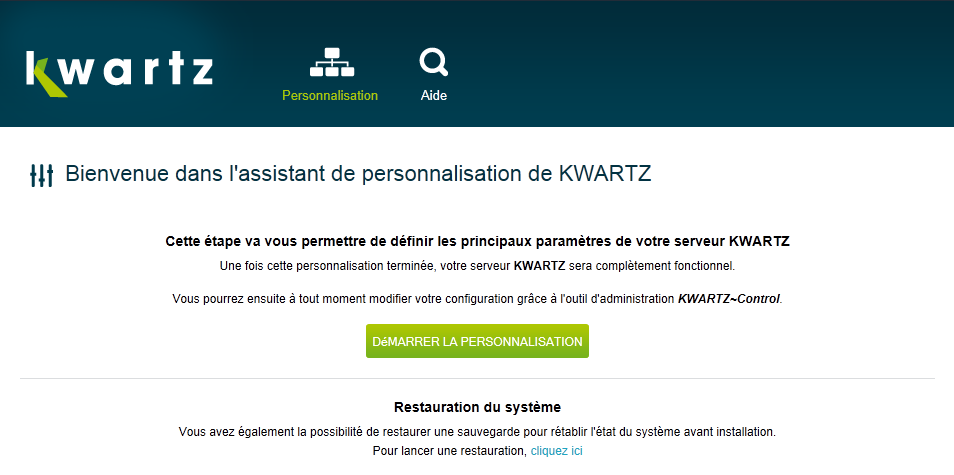
- Assistant de personnalisation :
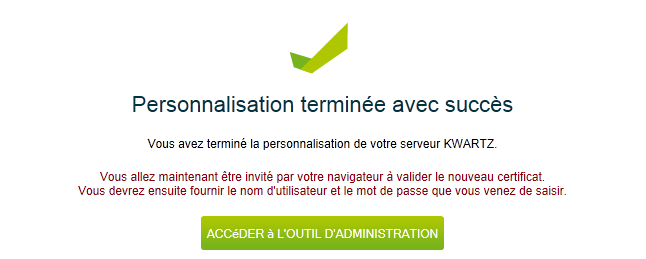
A la fin de la personnalisation, vous avez la fenêtre suivante qui vous permet par un lien d'accéder à KWARTZ~Control, outil de configuration de votre serveur KWARTZ :
Remarque
Tant que la licence n'est pas acceptée, KWARTZ ne sera pas fonctionnel.
Mise à jour
La mise à jour de votre produit KmcBox est faite, dans la majorité des cas, de façon automatique depuis les serveurs de mise à jour KWARTZ. Il peut être nécessaire, dans certains cas d'effectuer une mise à jour à partir d'une clé USB comme décrit dans le paragraphe suivant.
Démarrage sur clé USB
Depuis la version 5.2r0 de Kwartz, l'image iso est au format hybride, ce qui signifie qu'elle peut être indifféremment l'image d'un DVD-ROM ou d'une clé usb. Dans ce dernier cas l'image iso 9660 du DVD est "intégrée" à une partition NTFS.
Sur la carte mère du PC, il faut sélectionner comme premier périphérique de démarrage un choix tel que USB-HDD. Pour créer une clé usb, il suffit de faire une copie par bloc de l'image iso :
sous Linux, soit /dev/sdx la clé usb : dd if=Kwartzxxxx.iso of=/dev/sdx
sous Windows, il est conseillé d'utiliser rufus (https://rufus.ie) Avec Rufus 3.5, les réglages sont les suivants :
- Périphérique : La clé USB. Elle apparaît une fois branchée
- Type de démarrage : Image disque ou ISO
- Cliquer sur SELECTION et choisir l'image iso
- Schéma de partition : MBR
- Système de destination : BIOS ou UEFI
- Cliquer sur DEMARRER : Un popup sur le mode à sélectionner apparaît
- Sélectionner : Ecrire en mode Image DD
- Accepter l'écriture de la clé