Gestion des postes clients - Outils
Voir les postes connectés
Cette fonction vous permet de parcourir le réseau pour savoir quels postes sont connectés. La durée de la recherche dépend de la taille de votre réseau qui détermine le nombre d'adresses à contrôler. Cette taille est fixée par le masque réseau (Voir Réseaux). Le traitement peut prendre plusieurs dizaines de minutes pour les réseaux les plus importants.
Vous devez préciser sur quels postes effectuer cette recherche:
- Uniquement sur les postes clients.
- Sur l'ensemble de l'un des réseaux locaux définis
Si la recherche dure plus de 30 secondes, elle sera alors mise en cache et affichée par défaut jusqu'à ce qu'une nouvelle recherche soit lancée.
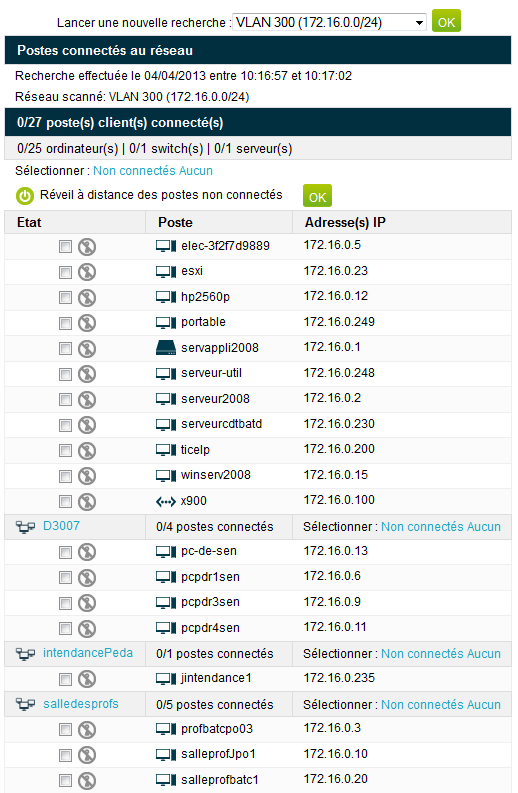
Sont affichés:
- L'ensemble des postes clients connectés ou non au réseau,
- Les autres postes connectés au réseau si la recherche a été effectuée sur tout le réseau.
Les postes clients
Pour chaque poste est indiqué:
- L'état (connecté ou non),
- Le nom,
- La ou les adresses IP.
Vous sélectionnerez ensuite les postes sur lesquels vous souhaitez effectuer une opération: Vous avez la possibilité:
- D'envoyer des demandes de réveil à distance aux postes non connectés,
- D'arrêter / redémarrer à distance les postes connectés. Pour cela un clic sur le lien
Arrêt / Redémarrage des postes connectésvous permet de :
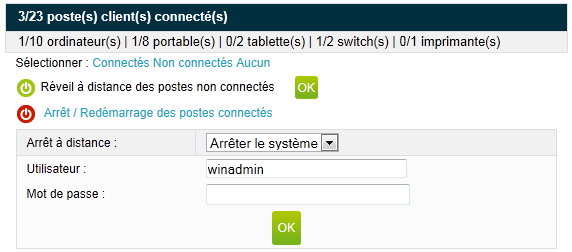
- Sélectionner l'arrêt ou le redémarrage,
- Saisir le nom d'utilisateur et le mot de passe pour envoyer la demande,
- Et valider l'action.
Remarque
L'arrêt/redémarrage ne fonctionne que pour des postes sous Windows. Ces deux opérations sont effectuées pour les postes clients sélectionnés (via la case à cocher).
- les demandes de réveil ne sont envoyées qu'aux postes non connectés
- les demandes d'arrêt ne sont envoyées qu'aux postes connectés.
Vous disposez également de liens pour sélectionner l'ensemble des postes ou les postes d'un groupe selon leur état.
Un avertissement vous indique si l'adresse MAC obtenue lors de la recherche ne correspond pas à celle enregistrée pour le poste client.
Les autres postes connectés au réseau
Ces postes sont ceux connectés au réseau lors de la recherche dont l'adresse IP ne correspond à aucun poste client. Pour chacun de ces postes est indiqué:
- L'adresse IP
- L'adresse MAC ainsi que le fabricant correspondant.
Un avertissement vous indique si l'adresse MAC d'un poste correspond à celle enregistrée pour un poste client.
Vous avez la possibilité de les Ajouter aux postes clients...
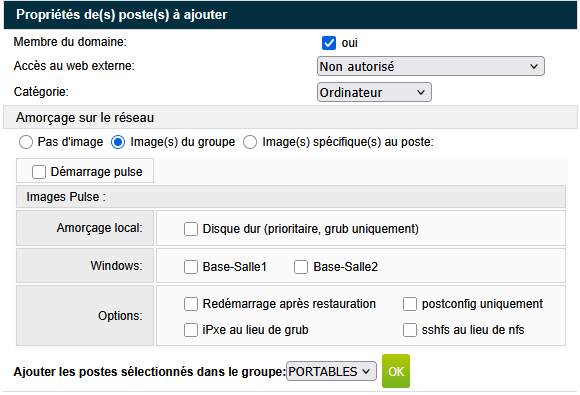
Pour cela, il faut:
Sélectionner les postes à ajouter (cocher la case, ou utiliser les liens de sélection),
Saisir les propriétés des postes à ajouter,
- Si ces postes sont membres du domaine (postes sous Windows),
- Leur Mode d'accès à internet,
- Leur catégorie,
- Le choix de l'image de démarrage de ces postes,
Saisir le nom du poste,
Saisir son adresse IP (dans le cas où celle qu'il utilise fait partie de celles réservées aux postes inconnus),
Sélectionner le groupe de postes dans lequel les ajouter, puis cliquer sur le bouton
OKpour lancer l'inscription.
Remarque
Vous pouvez Masquer les options d'ajout.
Planification réseau
Cette fonction vous permet de planifier des opérations sur les postes clients :
- Arrêt des postes connectés,
- Démarrage uniquement des postes hors tension,
- Démarrage ou redémarrage des postes selon leur état,
- Changer l'image d'amorçage sur le réseau.
Cela vous offre la possibilité :
- D'éviter que les postes restent allumés la nuit en forçant leur extinction en fin de journée et en les redémarrant le matin,
- D'automatiser le (re)chargement d'images en redémarrant les postes à des moments où la bande passante du réseau n'est pas sollicitée.
Les opérations planifiées sont présentées triées par heure :
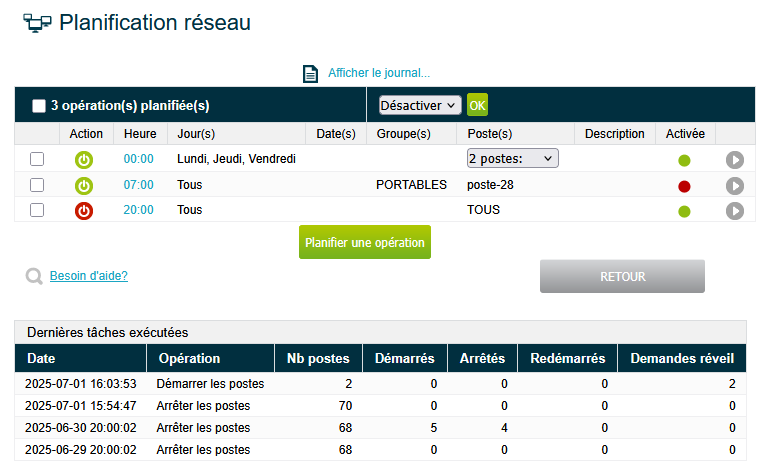
Le lien Afficher le journal permet de consulter le résultat des dernières opérations exécutées.
Vous disposez aussi d'un tableau détaillant, pour les dernières opérations réalisées :
- La date
- Le nombre de postes concernés
- Le nombre de postes démarrés avant l'opération
- Et enfin ceux qui ont été arrêtés, redémarrés et ceux auxquels une demande de réveil a été envoyée.
Ces informations vous permettent
- d'adapter la planification, notamment si trop de postes sont restés allumés à des périodes pour lesquelles ils ne sont pas utilisés.
- de contrôler si les postes sont correctement configurés pour supporter l'arrêt à distance.
Pour modifier ou supprimer une opération, il suffit de cliquer sur le lien situé sur l'heure ou l'icône de l'action.
Pour ajouter une opération, il faut utiliser le bouton Planifier une opération.
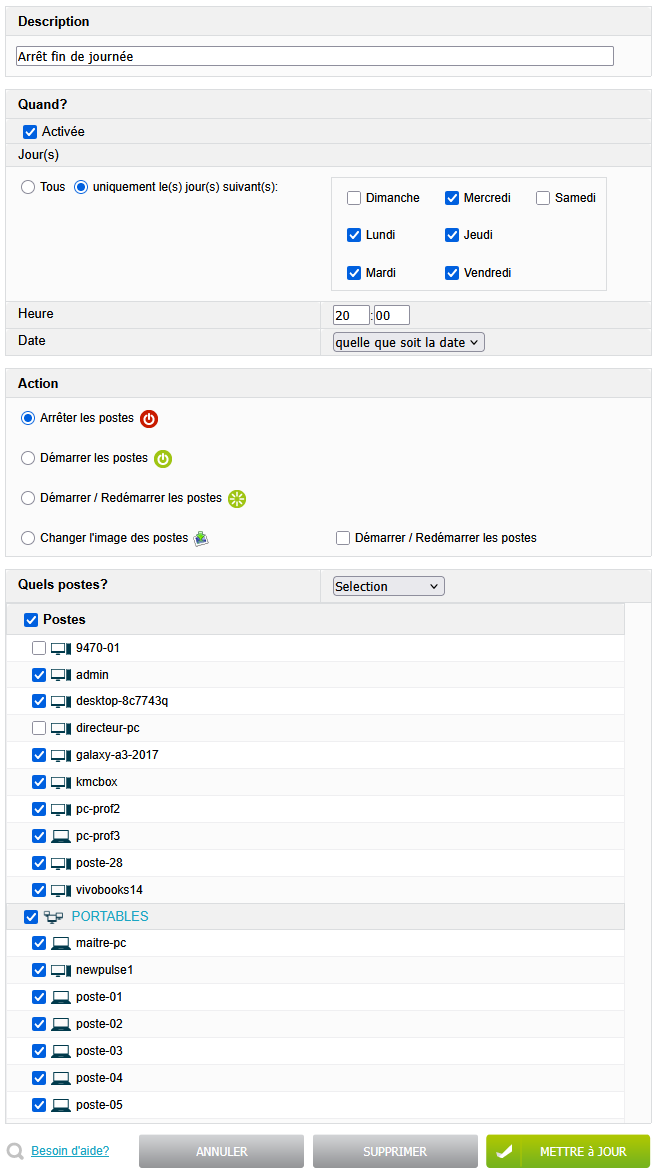
Description | Indiquez ici un texte décrivant l'opération planifiée. |
Activée | Décochez cette case pour ne pas exécuter l'opération tout en la conservant enregistrée. |
Jour(s) | Sélectionnez si l'opération sera exécutée tous les jours ou uniquement certains jours de la semaine. |
Heure | Indiquez l'heure à laquelle l'opération sera exécutée. |
Action | Sélectionnez l'opération à effectuer :
|
Postes | Sélectionnez les postes concernés par l'opération. Vous pouvez choisir Si tous les postes sont concernés, même les postes ajoutés après la planification de l'opération seront pris en compte. Si un groupe de postes est sélectionné, tous les postes du groupe, même ceux ajoutés après la planification de l'opération, seront pris en compte. |
L'action de changer l'image des postes affecte l'image/les options sélectionnées aux postes. Celles-ci deviennent spécifiques au poste.
Activité des postes
Ce rapport est construit par analyse les différents journaux et données disponibles.
Il détermine ainsi la dernière trace d'activité des postes clients, vous permettant de sélectionner facilement les postes qui n'ont pas été utilisés depuis un certain temps.
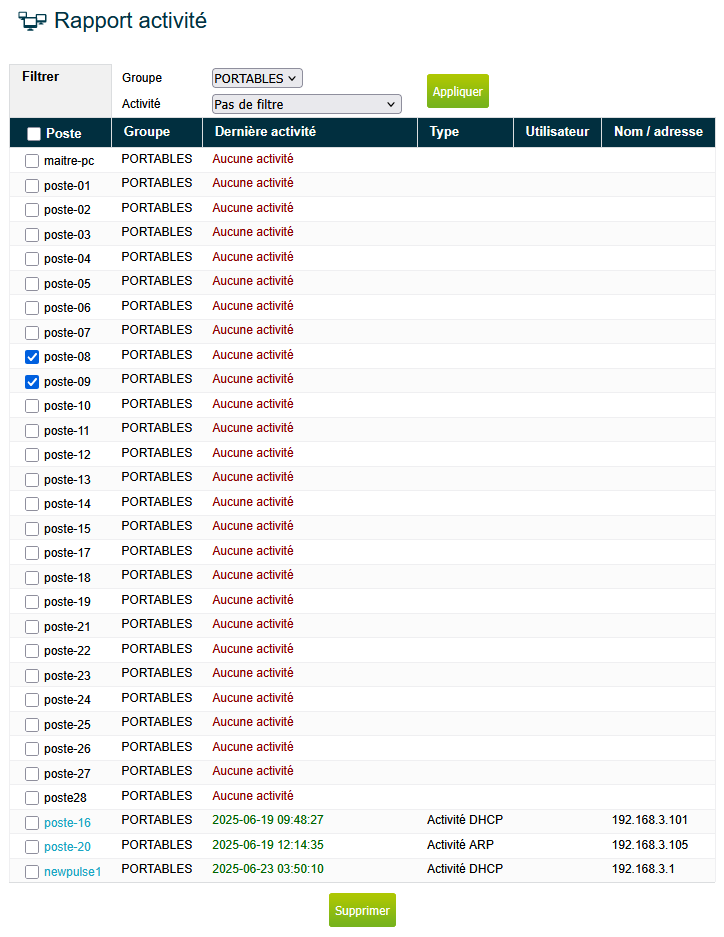
Vous avez la possibilité de filtrer l'affichage :
- pour n'afficher que les postes d'un groupe
- pour filtrer les postes sans aucune activité ou uniquement sans activité depuis 1 ou 2 ans.
Vous pouvez ensuite sélectionner parmi les postes affichés ceux que vous souhaitez supprimer.
Utilisation des postes
Ce rapport permet d'évaluer le taux d'utilisation des postes, à savoir les jours et le nombre d'heures où ils sont utilisés.
Cette évaluation est basée uniquement sur les accès au serveur de fichiers.
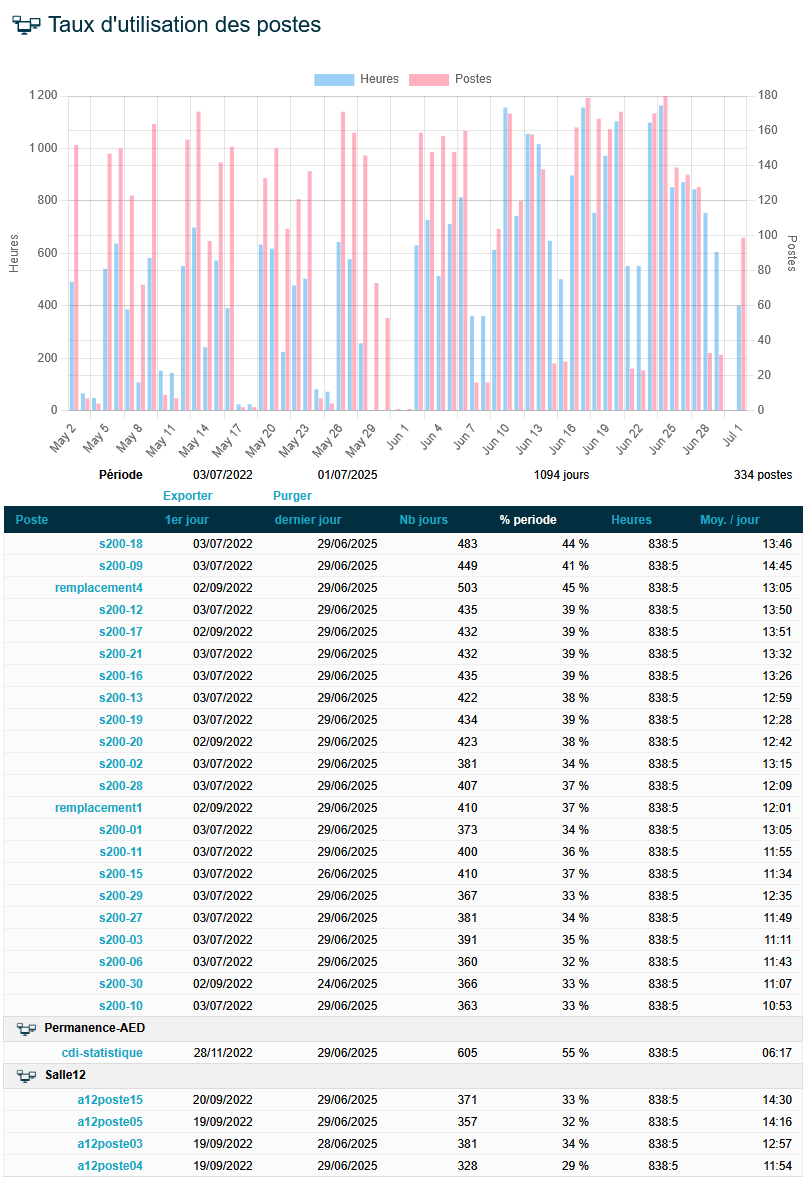
Pour chacun des postes utilisés, vous avez donc
- Le premier et le dernier jour d'utilisation évalué
- Le nombre de jours où ce poste a été utilisé et le pourcentage correspondant sur la période d'utilisation
- Le nombre total d'heures d'utilisation du poste
- La moyenne d'heure pour un jour où le poste a été utilisé
Le détail des jours d'utilisation est disponible en cliquant sur le nom d'un poste :
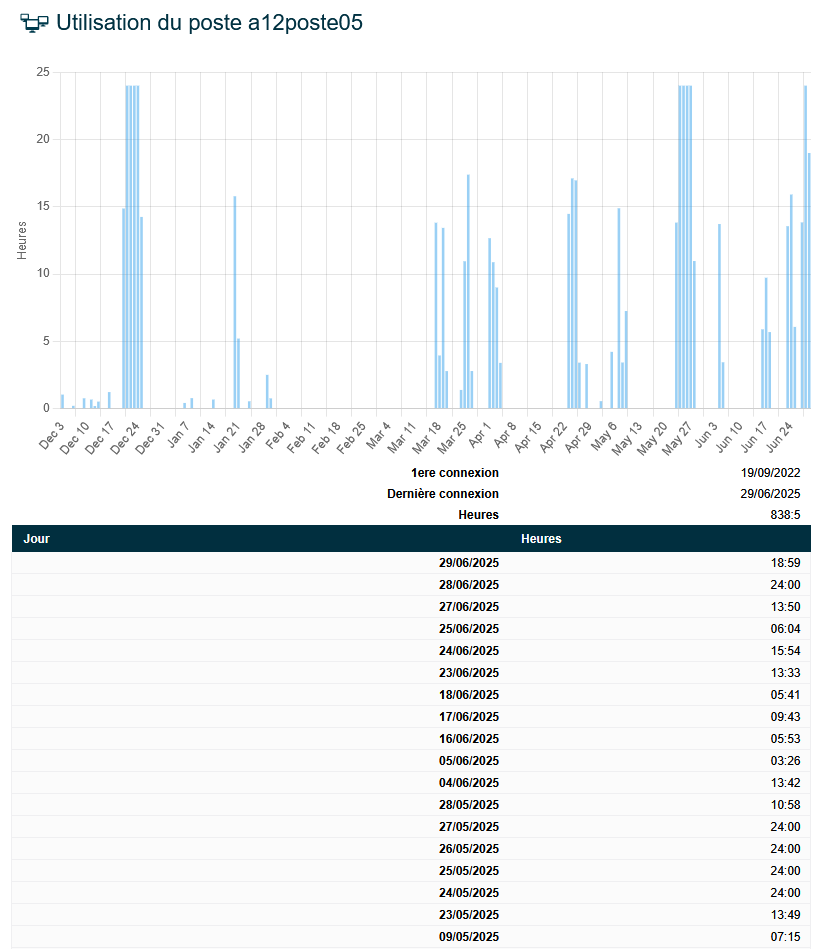
Il est aussi possible
- d'
exporterles données brutes au format csv. Chaque ligne contient- le nom du poste
- la date
- la durée d'utilisation en secondes
- cette durée en heure et minutes ex '15h 59m'
- de
purgerles données en supprimant celle des postes non utilisés depuis une date :
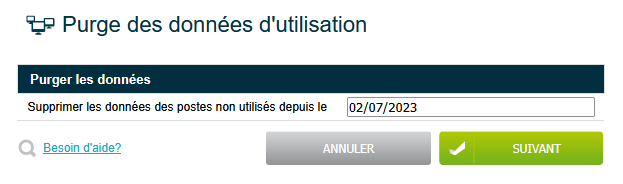
La liste des postes concernés est alors affichée pour confirmer la purge
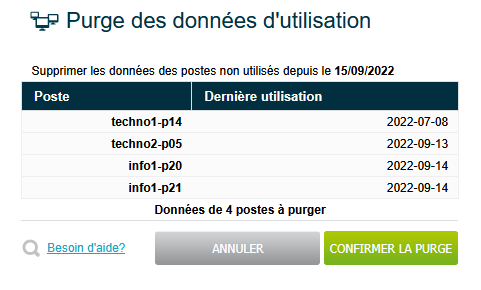
Images des postes
Cette fonction vous permet
- de créer une image sur un poste (à son prochain démarrage sur le réseau). Seuls les postes ayant déjà démarré sur le réseau sont proposés.
- de consulter les images des postes enregistrées sur le serveur.
Les images sont affichées par système d'exploitation et les postes utilisant chacune d'elles sont précisés :
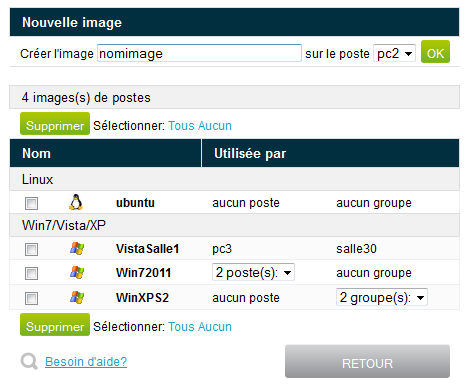
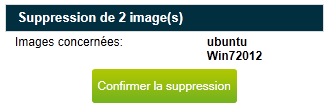
Vous pouvez supprimer une ou plusieurs images en les cochant et en utilisant le bouton Supprimer. Vous devez alors confirmer la suppression:
Images pulse
Cette fonction vous permet
- de créer une image sur un poste (à son prochain démarrage sur le réseau). Seuls les postes ayant déjà démarré sur le réseau sont proposés.
- de consulter les images des postes enregistrées sur le serveur.
Les images sont affichées par système d'exploitation. Sont précisés :
- La date de création
- La taille compressée de l'image sur le serveur
- Le partitionnement du/des disque(s)
- les postes utilisant cette image
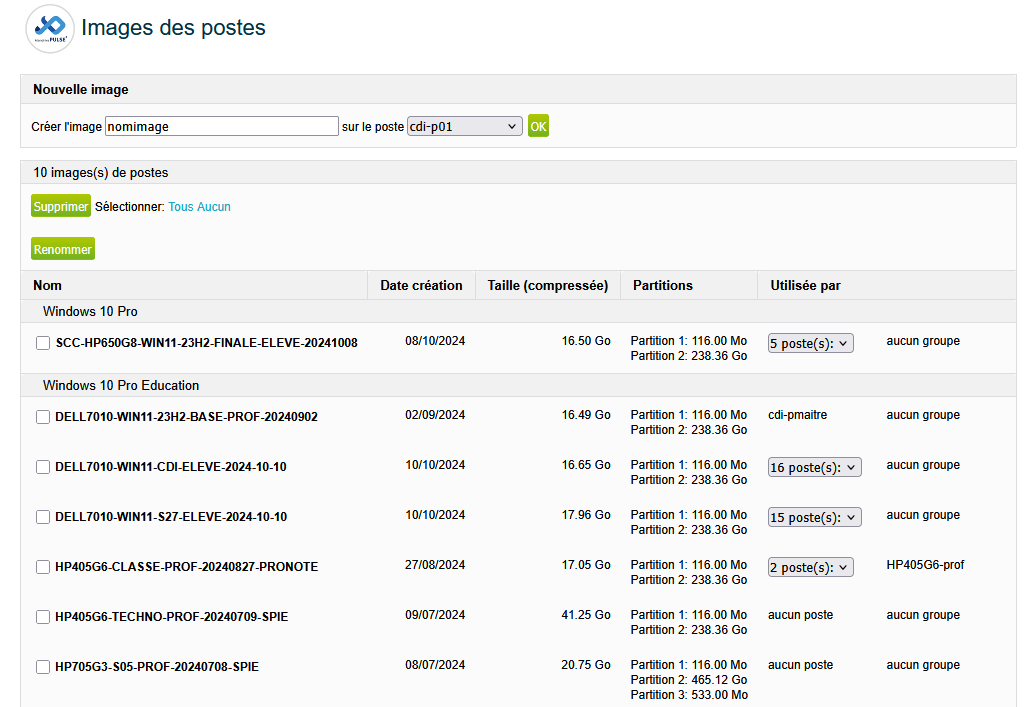
Vous avez aussi la possibilité de supprimer ou renommer une image.
OCS Inventory
OCS Inventory est une solution d'inventaire automatisé et de télédistribution.
Vous trouverez ici les informations sur l'Utilisation de OCS Inventory.
Pour pouvoir accéder à la console d'administration d'OCS, vous devez vous identifier. Par défaut, aucun utilisateur n'est défini et personne ne peut se connecter.
Vous devez définir le compte administrateur de la console d'administration pour pouvoir vous y connecter :
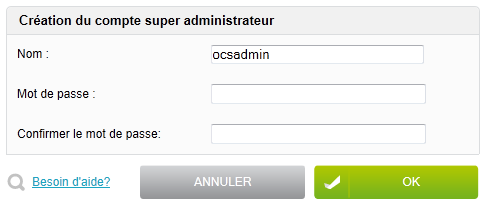
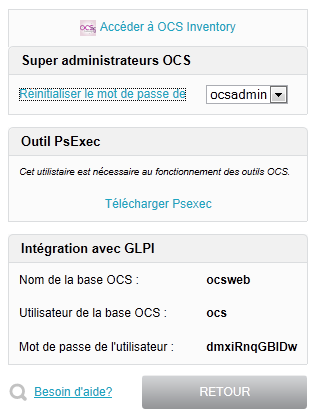
Une fois ce compte défini, vous disposez
- d'un lien pour accéder à OCS Inventory.
- d'un lien pour réinitialiser le mot de passe des super administrateurs OCS
- d'un lien pour télécharger l'outil PsExec nécessaire au fonctionnement des outils OCS sur votre serveur dans le dossier
P:\ocs\outils - des informations concernant l'Intégration avec GLPI
Remarque
Le lien pour accéder à OCS Inventory ne fonctionne que si la configuration du Serveur Web vous permet de vous connecter à ce site.
Réveil à distance
Le réveil à distance ou "Wake on LAN" permet de démarrer à distance un ordinateur branché en réseau. Cette fonction est implémentée dans la carte-mère de l'ordinateur.
Configuration des postes
Pour utiliser la fonction de réveil à distance, il faut disposer d'une carte réseau et d'une carte mère compatible puis :
- Activer cette fonction dans le BIOS du poste. Cela se fait généralement dans la section Power Management (« Gestion d'énergie »). Reportez vous à la documentation de votre ordinateur pour plus d'informations,
- Veiller aussi à configurer l'ordinateur de telle sorte qu'il réserve du courant pour la carte réseau lorsque le système est éteint.
Votre configuration est valide si le témoin lumineux de votre carte réseau est allumé après la mise hors tension. Il est parfois nécessaire de configurer la carte réseau pour activer cette fonctionnalité. Par exemple, sous Windows, il faut afficher les propriétés de la carte-réseau, dans l'onglet Avancé et valider les propriétés Wake on Link et Wake on Magic Packet.
Réveil d'un poste à distance
Pour réveiller un poste à distance, il faut cliquer sur l'icône située à droite du nom du poste dans le menu Liste des postes. KWARTZ vérifie si le poste est allumé par l'envoi d'un ping.
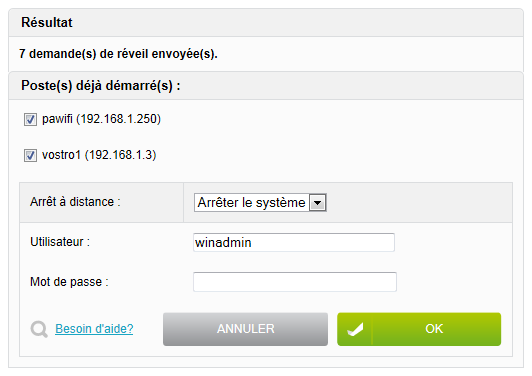
- Si le poste est déjà démarré, vous pouvez l'arrêter ou le redémarrer à distance
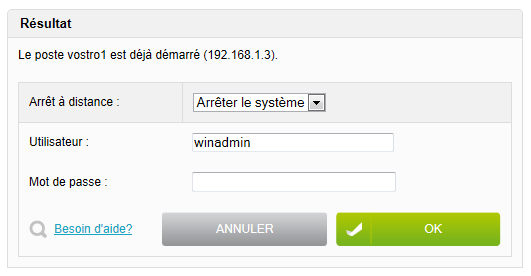
Remarque: Cette opération ne fonctionne que pour des postes sous Windows.
Il faut pour cela s'identifier avec un Utilisateur autorisé à effectuer cette opération à distance.
Le compte winadmin le permet pour les postes inscrits au domaine. Pour les autres postes, vous devez utiliser un compte ayant les autorisations nécessaires sur le poste comme l'administrateur local.
Vous devez également fournir le Mot de passe.
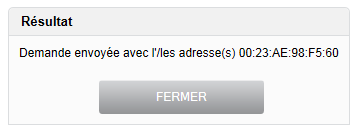
- Si le poste n'est pas démarré, le serveur envoie la demande de réveil sur le réseau. Note: Il faut que l'adresse MAC du poste soit renseignée pour pouvoir envoyer cette demande.
Réveil de plusieurs postes à distance
Vous pouvez aussi réveiller les postes d'un groupe de deux manières:
- En utilisant l'icône située à droite du groupe de postes dans le menu Liste des postes,
- En utilisant le bouton
Appliquer des changementsdu groupe de postes. Vous pouvez alors sélectionner les postes à réveiller et cliquer sur le boutonRéveil à distance.
Comme pour le réveil d'un poste, KWARTZ vérifie si chaque poste est allumé par l'envoi d'un ping et envoie la demande de réveil aux postes éteints dont l'adresse MAC est renseignée.
Remarque
Ce traitement peut prendre un certain temps si beaucoup de postes ne sont pas allumés.
Si des postes sont déjà démarrés, vous pouvez également les arrêter ou les redémarrer à distance: