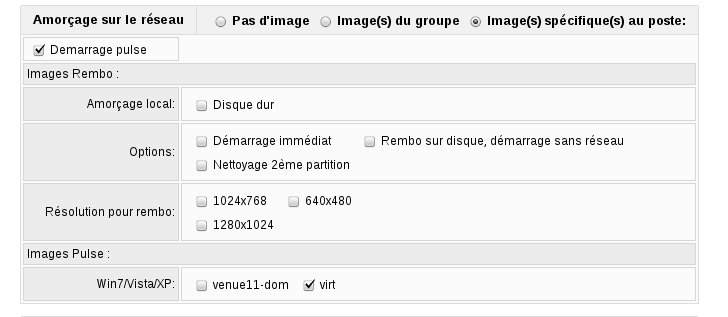
Amorçage par le réseau
Cette fonction optionnelle permet de restaurer automatiquement, à chaque démarrage d'un poste client, l'image complète de son système d'exploitation ainsi que les applications installées. Cette fonction est compatible avec Microsoft Windows® (98, NT4, 2000, XP, Vista, Seven) ainsi de Linux. Cette fonction utilise le logiciel Rembo-Tivoli conjointement au serveur KWARTZ. Si vous avez fait l'acquisition de la version de Kwartz avec cette option, le logiciel Rembo est déjà présent sur le serveur et correctement configuré.
Rembo est un outil qui fonctionne par clonage de fichiers:
- Lors de la création d'une image disque, il analyse l'arborescence du disque dur du poste de référence et réalise une copie compressée des fichiers constituant le système et les différentes applications installées. Ces fichiers sont stockés sur le serveur pour être ensuite restaurés sur l'ensemble des postes correspondant à cette image.
- Lors de la première restauration sur un poste, une copie locale de ces fichiers est faite sur chacun dans un espace réservé du disque dur qui constitue ce que l'on appelle le cache local. Ceci permet lors des redémarrages successifs une synchronisation beaucoup plus rapide des postes sur l'image, puisque l'ensemble des opérations se déroule en local sur le disque dur du poste restauré. Par ailleurs, seuls les fichiers réellement modifiés sont restaurés permettant également une amélioration des performances.
Note
Cette fonction n'est accessible que si la carte réseau du poste client est équipée d'une ROM de boot compatible PXE 2.0 ou supérieur (Wfm 1.1 ou supérieur). La plupart des constructeurs de matériels tels que Intel®, Realtek®... proposent actuellement des cartes compatibles. C'est également le cas de la plupart des cartes réseau intégrées actuellement sur les postes. Il est toutefois préférable pour des raisons de compatibilité que la puce réseau soit d'origine Intel®, Broadcom® ou Realtek®. Vous devez donc consulter la notice technique du constructeur de votre carte réseau ou de votre ordinateur pour vérifier la compatibilité.
Vous devrez activer la fonction de démarrage par le réseau (PXE) sur vos postes client. Vous vous reporterez à la notice de votre ordinateur ainsi qu'à celle de votre carte réseau.
Il existe à partir de la version 6 de KWARTZ deux types d'amorçage par le réseau:
- Le mode
Rembodécrit dans ce chapitre - Le mode
Pulsedécrit dans Utilisation de Pulse.
Version de Rembo
La version 4 de KWARTZ propose les versions 2.0 et 5.1 de Rembo
- A l'installation de KWARTZ 3.0 et des versions ultérieures, la version 5 de Rembo est activée par défaut.
- Lors d'une mise à jour d'une version de KWARTZ antérieure à la version 3.0, la version 2 de Rembo est activée.
La dernière version de rembo apporte de meilleures performances, le support de Windows® 8/7/VISTA et celui des disques de taille supérieure à 250 Go.
Voir le menu Sécurité / Maintenance Rembo de KWARTZ~Control pour les possibilités de basculement entre les versions.
Processus de démarrage
Lorsqu'un poste utilise la fonction d'amorçage par le réseau, c'est à dire que sa carte réseau est correctement paramétrée, son processus de démarrage est modifié et dépend de plusieurs facteurs:
Le poste est inconnu :
Au démarrage d'un poste inconnu, une fenêtre de gestion de Poste inconnu est affichée. Aucun amorçage par le réseau n'est possible tant que celui ci n'est pas enregistré dans les postes connus du serveur.
Le poste est connu mais aucune image de démarrage n'est définie :
Pour ce type de postes, le démarrage est effectué directement sur le disque dur local comme si la fonction d'amorçage par le réseau n'était pas utilisée.
Le poste est connu et une seule image de démarrage est définie :
Dans ce cas, le démarrage sur cette image se fait automatiquement et une boîte de dialogue est affichée avec le message "Lancement de l'image NomDeLImage dans 10 secondes" et un bouton vous permettant d'interrompre le processus de démarrage. Cette temporisation peut être supprimée en sélectionnant l'option Démarrage immédiat pour ce poste dans KWARTZ~Control.
Le contenu complet du disque sera alors supprimé et remplacé par le contenu de l'image téléchargée. Attention donc à sauvegarder sur le serveur ou sur un support amovible tous les travaux réalisés en local sur les postes clients (cas d'une classe par exemple). En effet, tous ces fichiers seront effacés systématiquement au prochain démarrage, Rembo réinitialisant chaque poste client dans la configuration d'origine.
Note: Tous les postes configurés avec la même image de démarrage seront dans une configuration identique à l'issue de ce démarrage par le réseau.
Le poste est connu et au moins deux images de démarrage sont définies :
Dans ce cas, la liste des différentes images affectées à ce poste sera affichée dans un menu. L'utilisateur devra alors choisir à l'aide de la souris l'image de démarrage souhaitée. Le processus de démarrage se poursuit alors comme ci-avant.
Premier poste client
Pour pouvoir utiliser la fonction d'amorçage par le réseau, vous devez installer préalablement Windows® ou Linux sur votre poste client. Nous vous conseillons dès à présent de n'installer que ce qui est réellement nécessaire afin de limiter les transferts réseau ultérieurs et les temps de restauration.
Les informations complémentaires relatives à l'installation de Windows® XP, Vista 7 ou 8 sur le poste de référence sont disponibles ici dans le chapitre Utilisation de Rembo avec Windows NT4/2000/XP/Vista/7/8.
Lorsque cette installation est faite, il suffit de redémarrer le poste client sur le réseau pour rentrer sous l'interface Rembo, puis choisir création d'une image.
Démarrage de l'interface Rembo
Afin d'avoir accès à l'interface Rembo, il est nécessaire que le poste démarre sur au moins une image et que le Processus de démarrage puisse être interrompu. Si aucune image n'est définie pour le poste, vous pouvez être amené à sélectionner au moins une image; par exemple l'amorçage local sur le disque dur.
Une fois le processus de démarrage interrompu, vous avez accès à l'ensemble des fonctions par l'intermédiaire du menu affiché en clique sur l'icône Rembo ( ) en bas à gauche de l'écran:
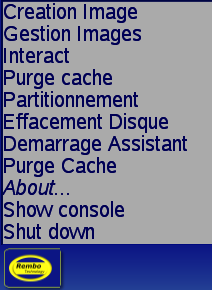
Note
Dans le cas du démarrage d'un poste inconnu, vous avez accès également à ce menu en plus de la fenêtre de demande d'inscription.
Pour pouvoir effectuer la plupart des fonctions de ce menu vous devrez vous authentifier:
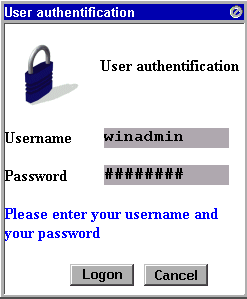
Vous pouvez utiliser
- le compte winadmin (voir Compte winadmin)
- tout autre utilisateur indiqué dans le menu Réseau/Rembo.
Création d'une image
Rembo propose de donner un nom d'image et démarre la création de celle-ci sur le serveur. S'il existe déjà une image portant ce nom, vous devrez confirmer le remplacement de celle-ci par la nouvelle. Dans le cas ou la place disponible sur le serveur n'est pas suffisante, un message vous prévient également.
Si vous souhaitez faire une image d'un poste Windows NT ou XP, reportez-vous au paragraphe Utilisation de Rembo avec Windows NT4/2000/XP/Vista/7/8 pour plus d'informations sur les particularités des ces systèmes.
Gestion des images
Ce choix de menu permet de gérer les images disponibles sur le serveur Kwartz. La liste des images est présentée et vous avez accès aux fonctions décrites ci-après.
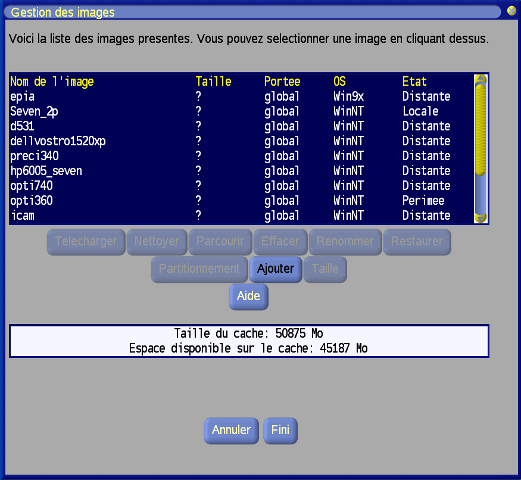
Cette fenêtre propose aussi une aide en ligne, accessible par le bouton Aide, et qui explique la fonctionnalité de chaque bouton. Vous trouverez cette aide dans la fenêtre suivante :
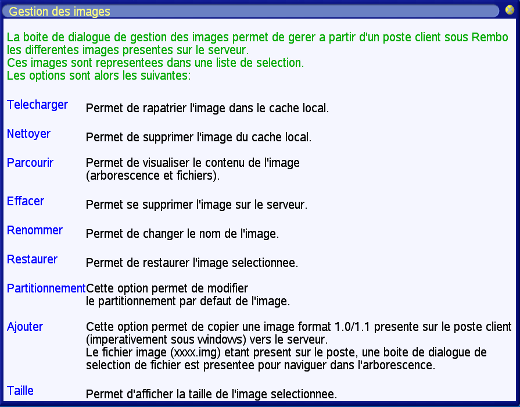
Les différentes fonctions disponibles sont:
Telecharger | Permet de rapatrier une image du serveur dans le cache local. |
Nettoyer | Permet de supprimer l'image du cache local. |
Parcourir | Permet de visualiser le contenu de l'image (arborescence et fichiers). |
Effacer | Permet de supprimer définitivement l'image du serveur. Vous pouvez également supprimer une ou plusieurs images en utilisant le menu Postes Clients/Images des postes de KWARTZ~Control. |
Renommer | Permet de changer le nom de l'image. |
Partitionnement | La Fonction Partitionnement permet de définir le partitionnement par défaut lors de la restauration des images 9x et NT/2000/XP. |
Ajouter | Permet d'installer sur le serveur une image au format rembo 1.0/1.1 Pour les nouvelles images créées avec Rembo 2.0, il faut utiliser les outils windows fournis (voir Manipulation des images). |
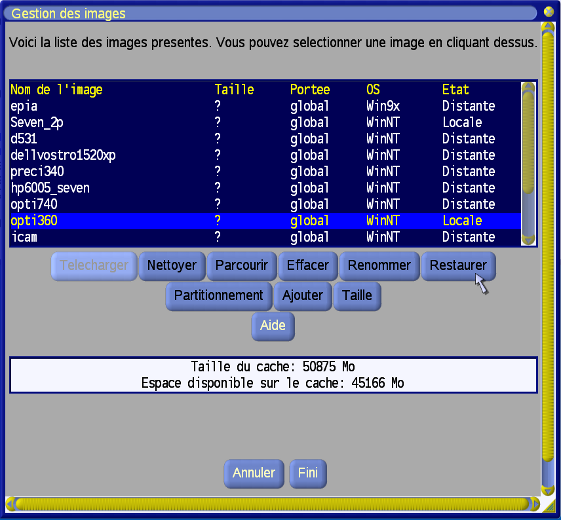
Restaurer | La Fonction Restaurer permet de Restaurer l'image sélectionnée en préservant dans la mesure du possible le partitionnement local. |
Taille | Les images partageant leurs fichiers, cette fonction permet d'additionner la taille de l'ensemble des fichiers de cette image afin de voir le volume des données qui sera téléchargé sur le poste lors de la restauration. |
Fonction Partitionnement
Lors de la restauration d'une image disque sur le poste client, le partitionnement de son disque est contrôlé et, dans le cas où celui-ci ne permet pas d'accueillir l'image souhaité, est repartitionné. Le but de cette fonction est d'imposer ce partitionnement et de le définir au niveau de l'image.
Si le partitionnement n'est pas défini alors le schéma de partitionnement par défaut est appliqué:
Images Windows 9x: Le disque ne contiendra qu'une seule partition dont la taille est la moitié du disque, avec un minimum de 1.5 Go.
Images Windows NT4: Le disque ne contiendra qu'une seule partition dont la taille est la moitié du disque, avec un minimum de 3 Go.
Images Windows 2000/XP/Vista/7/8: Il n'existe pas de partitionnement par défaut car ce dernier est défini lors de la création de l'image.
Si le partitionnement est défini il sera utilisé pour partitionner le disque du poste client s'il permet de réserver un espace suffisant pour le cache rembo. Dans le cas contraire, on applique la règle utilisée pour les images NT4 ci-dessus.
Le partitionnement à appliquer est inscrit dans un fichier de configuration conjointement aux fichiers définissant l'image disque. La fonction Partitionnement permet de modifier ou créer ce fichier et définir les taille et type des partitions système et données à utiliser. La partition de données est optionnelle.
Remarque
A partir de la version 4.0 de Kwartz, la partition de données n'est plus créée par défaut. Il faut passer par la fonction partitionnement pour définir une partition de données qui sera alors créée lors d'une restauration précédée d'un effacement disque.
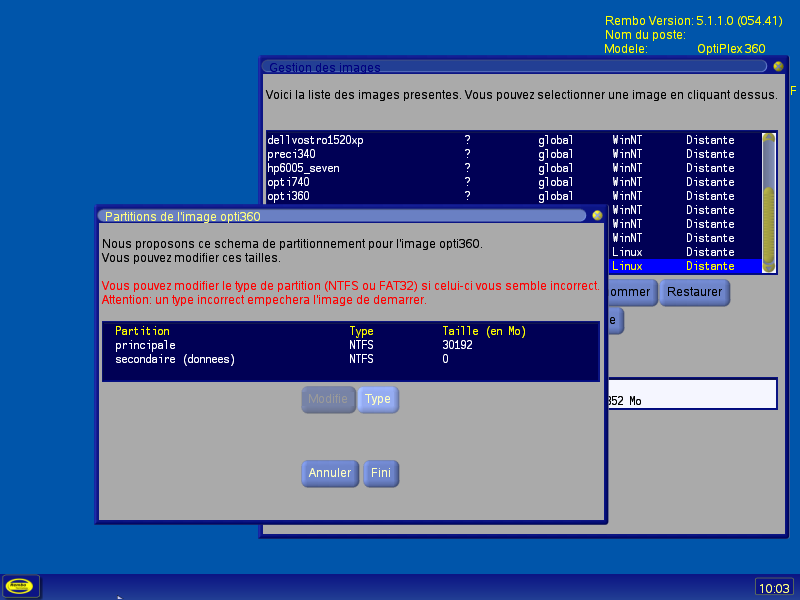
Le choix "modifie" permet de choisir la taille d'une partition.
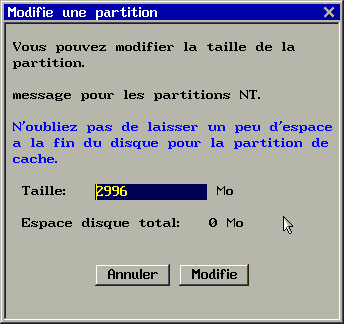
Le choix "type" permet de sélectionner le type de partition.

Fonction Restaurer
La fonction Restaurer a été ajoutée depuis la version 4.0 de Kwartz. Elle permet de restaurer n'importe quelle image (même incompatible avec le matériel) sur le poste. Le partitionnement est si possible préservé, sinon le poste est entièrement réinitialisé et l'image restaurée avec un partitionnement compatible (vois Fonction Partitionnement).
Note
Cette fonction remplace l'option Conserver le partitionnement NT de KWARTZ~Control des versions précédentes de KWARTZ.
Purge cache
Cette fonction sert à effacer l'ensemble des données contenues dans le cache local (espace réservé du disque, utilisé par Rembo pour stocker une copie des fichiers des images disque utilisées par ce client).
Cette fonction n'est à utiliser que lorsque la restauration du poste ne fonctionne pas. En temps normal, la gestion automatique du cache assurée par Rembo permet de garantir l'intégrité de ces données. Une purge du cache conduira au prochain redémarrage du poste à un téléchargement de l'ensemble des fichiers nécessaire et donc un temps de restauration augmenté.
Partitionnement
Le menu partitionnement permet de partitionner le poste client. Vous pouvez être amené à le faire par exemple avant l'installation du système d'exploitation ou bien pour changer un schéma de partition avant de restaurer une image par la Fonction Restaurer. L'utilisateur choisit le schéma de partitionnement qui lui convient, en prenant bien garde de laisser suffisamment de place pour le cache. En pratique il est conseillé de ne pas utiliser plus de la moitié du disque.
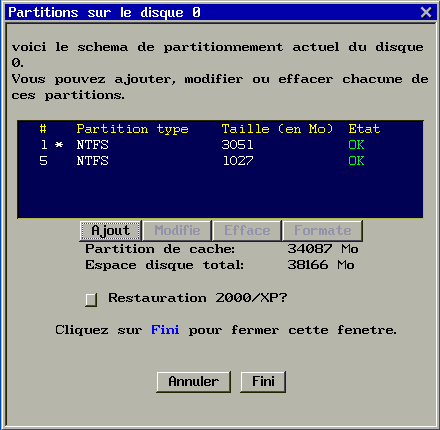
La case à cocher "Restauration 2000/XP" permet d'imposer le schéma de partitionnement à une image 2000 ou XP si on l'installe immédiatement après avoir partitionné, sans redémarrer le poste client (voir Utilisation de Rembo avec Windows NT4/2000/XP/Vista/7/8.
Les boutons d'action sont:
- Annuler: pour sortir sans modifier.
- Action ou Fini: Action est mis à la place de Fini pour spécifier, lorsque le schéma de partitionnement a été modifié, que l'on désire écrire la table de partitions sur le disque. Fini remplace action lorsque la table de partition est inscrite sur le disque. Son action est de sortir en formatant toutes les partitions non formatées.

Pour les images NT, si on envisage de recréer une image à partir de ce schéma, il faut avoir à l'esprit que c'est ce schéma exact qui sera appliqué aux postes clients lors de la restauration.
Les différentes fonctions sont:
- Ajout: Permet d'ajouter une nouvelle partition par l'intermédiaire de la fenêtre suivante :
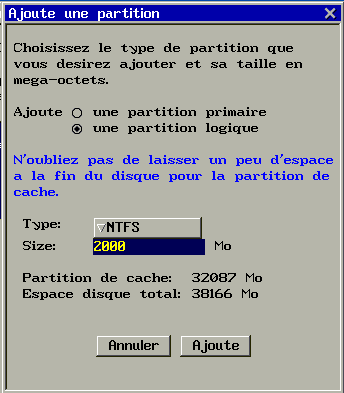
- Modifie: Permet de redimensionner une partition par l'intermédiaire de la fenêtre suivante :
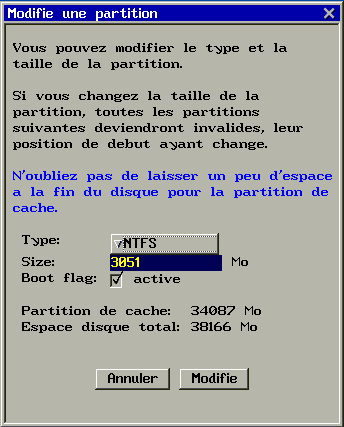
- Efface: Permet d'effacer une partition
- Formate: Permet de reformater une partition
Effacement disque
L'effacement disque consiste à effacer la table de partitions du disque, de manière à invalider tout son contenu, dont le cache Rembo. Il est à utiliser quand on désire redémarrer un poste client avec un disque dur sans aucune donnée.
Une fois ce choix de menu sélectionné, le poste client efface la table de partition et redémarre après un délai d'une seconde environ.
Mise à jour des images rembo
La mise à jour d'un poste client se réalise par l'installation de nouvelles applications sur le poste de référence et par la création d'une nouvelle image. Celle ci sera alors chargée par Rembo au prochain démarrage du poste client. Vous devrez réaliser les opérations suivantes:
- Téléchargement (démarrage) du poste client sur l'image que vous souhaitez modifier,
- Installation des nouveaux logiciels et des mises à jour souhaitées,
- Redémarrage du poste client sur le disque dur local pour que toutes les modifications soient prises en compte au niveau du système d'exploitation
- Redémarrage du poste client et re-création de l'image (voir Premier poste client) sous le même nom.
Poste inconnu
Si le poste client est un poste inconnu pour le serveur (non déclaré dans les postes clients du réseau par l'outil KWARTZ~Control), alors lors du démarrage de celui ci, Rembo vous propose d'identifier votre poste par l'intermédiaire de la fenêtre suivante :
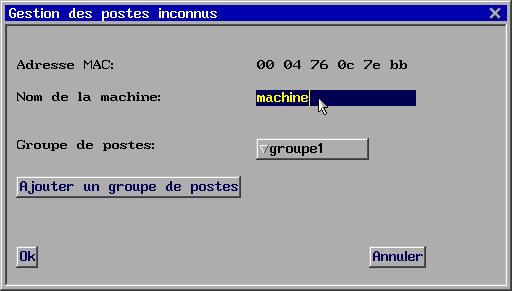
Cette fenêtre affiche l'adresse MAC de la carte réseau du poste client et vous demande de saisir un nom de machine (modifiable lors de la gestion d'Inscription automatique des postes inconnus dans KWARTZ~Control), ainsi que le groupe de postes dans lequel vous souhaitez placer ce poste.
Note
La taille du nom de la machine ne doit pas être supérieure à 15 caractères.
En cliquant sur la touche OK, après votre configuration, la définition du poste client est enregistrée dans les demandes d'inscription utilisées par la fonction d'Inscription automatique dans le menu Réseau de Kwartz~Control.
Vous pouvez, si vous le souhaitez, Ajouter un groupe de postes lequel sera inscrit dans les demandes d'inscription. Ce nouveau groupe ne sera effectivement ajouté au serveur que lorsqu'il aura été validé dans la fonction Inscription automatique.
Utilisation de Rembo en mode autonome
L'option "Démarrage Rembo local" permet de restaurer une image 9x, NT, 2000, XP, Vista ou Seven en étant déconnecté du serveur KWARTZ. L'image est stockée dans le cache local et rafraîchit le système à chaque démarrage.
Remarque
Actuellement, le mode autonome ne fonctionne pas pour Windows 98 avec la version 5 de Rembo.
Configuration du démarrage local
Pour permettre au poste client de démarrer sous Rembo sans être connecté au serveur KWARTZ, il faut dans la sélection des images affectées au poste cocher la case Démarrage Rembo local. Ensuite, redémarrer ce poste et restaurer l'image sur laquelle vous désirez que le système se lance en mode autonome de manière à l'installer dans le cache avec les éléments de Rembo nécessaires au redémarrage autonome.
Fonctionnement
Le mode autonome fonctionne de manière analogue au mode connecté. Dans ce mode, seules les images présentes en cache peuvent être restaurées. Il est également impossible de restaurer, une image dont le partitionnement endommagerait le cache. Dans ce cas le partitionnement de l'image est temporairement modifié pour préserver le cache, ce qui pourra entraîner un avertissement lors du redémarrage du poste. Il suffira simplement d'ignorer cet avertissement et de poursuivre le démarrage du poste.
Si le poste client ne redémarra plus, par exemple parce-que le premier secteur du disque dur local (MBR) est endommagé, il suffit de reconnecter le poste au serveur pour faire une restauration en mode connecté.
Déselection
Pour sortir du mode autonome, il suffit de reconnecter le poste client au serveur KWARTZ, puis de décocher la case Démarrage Rembo local, et enfin de restaurer l'image.
Options avancées
Certains postes ont besoin d'un paramétrage particulier de Rembo pour que leur restauration soit fonctionnelle. Les deux principaux paramètres sont:
- La désactivation de l'UltraDMA, pour utiliser le BIOS du poste en lieu et place du pilote disque dur intégré dans Rembo.
- La désactivation du multicast dans le cas où le BIOS de la carte réseau ou les éléments actifs (switch...) ne le supportent pas.
Fichier rembo.opts
Leur paramétrage se fait en modifiant le fichier texte rembo.opts suivi du redémarrage du serveur d'image disque. Ce fichier se trouve dans le lecteur H: de l'utilisateur winadmin, sous le chemin complet H:\Outils Rembo\rembo.opts.
Par défaut, la structure de ce fichier est la suivante:
##
#                             Fichier d'options de Rembo
#
#
# Les options disponibles sont les suivantes:
#
#   * noudma:  désactive le driver UltraDMA pour les postes ne se conformant
#              pas à la norme UDMA.
#              syntaxe: Options noudma
#
#   * unicast: désactive le multicast pour les réseaux incompatibles avec le
#              multicast.
#              Cette option peut être égalamant utile pour les postes dont
#              l'implémentation PXE est déficiente et incompatible avec le
#              multicast.
#              syntaxe: Options unicast
#
#   Il peut être souhaitable de limiter ces options à une certaine plage
#   d'adresses ip en utilisant le paramètre HostRange tel que dans l'exemple
#   suivant:
#     HostRange 192.168.1.1->192.168.1.3 {
#         Options noudma
#         Options unicast
#     }
#
#   * FileMCASTAddrCount valeur:
#     Ce paramètre est utilisé pour contourner un problème sur le PXE des anciennes
#     cartes Gigabit BroadCom qui n'acceptent qu'une plage limitée d'adresses
#     multicast.
#     syntaxe: FileMCASTAddrCount 120
#
# Il suffit de retirer le # devant l'option pour la valider.
#
##

# FileMCASTAddrCount 120
# Options unicast
# Options noudma
Remarque
Chaque ligne commençant par un "#" est un commentaire.
Supposons que l'on souhaite désactiver l'UltraDMA et le multicast pour le poste d'adresse IP 192.168.1.15, on rajouterait donc dans le fichier:
Host 192.168.1.15 {
    Options noudma
    Options unicast
}
De la même manière, si on souhaite désactiver le multicast des postes dont l'adresse P est comprise entre 192.168.1.20 et 192.168.1.30, on peut écrire:
HostRange 192.168.1.20->192.168.1.30 {
        Options unicast
}
Les 3 dernières lignes (commentées) du fichier sont des options globales. Il suffit de retirer le "#"
- devant
Options Unicastpour désactiver entièrement le multicast, - devant
Options noudmapour désactiver le driver UltraDMA et revenir entièrement à l'accès disque par le BIOS.
Options disponibles
Les options sont les suivantes:
noudma | Désactive l'UltraDMA, tous les accès disque se font par le BIOS. |
unicast | Désactive le multicast |
Ces options peuvent être appliquées
- de façon globale
- uniquement pour certains postes
Options pour Rembo5
Avec la version 5 de Rembo, les options supplémentaires suivantes sont disponibles pour les postes.
Remarque
Ces options sont disponibles mais ne doivent être utilisées que de façon exceptionnelle.
nousb | Désactive l'USB |
noautousb | Désactive l'auto-USB |
novesa | Désactive l'interface graphique |
noapm | Désactive l'APM |
noigmp2 | Désactive l'IGMP version 2 |
noprotpart | Désactive les fonctionnalités ATA-5 |
realmodedisk | Désactive l'accès étendu au disque |
realmodepxe | Désactive l'accès étendu PXE |
routepxeirq | Essaie d'optimiser les interruptions |
Manipulation des images
ATTENTION
Cette partie décrit des opérations avancées qui, si elles ne sont pas effectuées avec précaution, peuvent corrompre l'ensemble des images disques disponibles sur le serveur KWARTZ.
Les outils rembo sont mis à votre disposition pour vous permettre de faire des sauvegardes d'images, et éventuellement de consulter les journaux (logs) des différentes opérations de Rembo.
Ils donnent un contrôle total sur les différents fichiers manipulés par Rembo (images, scripts, fichiers de configuration). Il vous est donc conseillé de ne pas manipuler les fichiers autres que les fichiers images, de manière à garantir un fonctionnement correct de Rembo.
Evolutions par rapport aux versions de Rembo
Par rapport aux versions de Rembo fournies avant la version 1.5 de KWARTZ, la procédure de sauvegarde a beaucoup changé. Il n'est plus possible de récupérer les images à partir de l'interface Rembo sur les postes clients démarrés en mode PXE. C'est pourquoi les outils Windows sont maintenant disponibles.
Il est toujours possible de réinstaller les anciennes images au format Rembo1 en suivant le mode opératoire décrit ici.
Localisation des outils Rembo
Les outils Rembo sont accessibles à partir du répertoire personnel H: de l'utilisateur winadmin. Il faut donc pour y accéder ouvrir une session sur le serveur en tant qu'utilisateur winadmin. Les outils sont ensuite accessibles dans le répertoire H:\Outils Rembo.
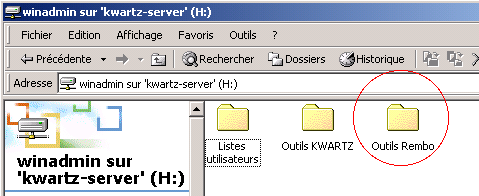
Remarque
Vous pouvez donner accès à ces outils à d'autres utilisateurs. Voir le menu Réseau/Rembo.
Ce répertoire contient un dossier pour chaque version de Rembo (2 et 5) (voir Version de Rembo)
Récupération du mot de passe Rembo
Rembo utilise un mot de passe (password) qui lui est propre, et qui permet à l'utilisateur de se connecter pour administrer les fichiers.
Ce mot de passe est contenu dans le fichier rembopass.txt situé dans le dossier de Outils Rembo correspondant à la version de Rembo activée:
H:\Outils Rembo\Rembo2pour la version 2H:\Outils Rembo\Rembo5pour la version 5
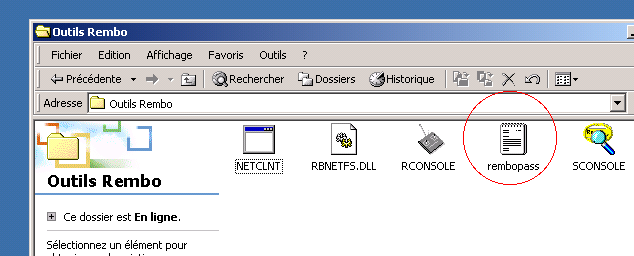

Il suffit par la suite de le sélectionner avec la souris et de faire copier (ctrl-c) pour pouvoir ensuite le coller (ctrl-v) dans la fenêtre de saisie du mot de passe.
Utilitaire "rbagent.exe" avec Rembo 5
L'outil Sconsole.exe (voir Utilitaire "sconsole.exe" avec Rembo 2) qui permettait sous Windows de visualiser les fichiers, d'importer et d'exporter les images au format ".rad" ne fait plus partie de la version 5 de Rembo et n'est pas compatible avec cette version.
Il est remplacé par un outil en mode console rbagent.exe que vous devrez utiliser dans une fenêtre Ligne de commandes. Il est situé dans le dossier H:\Outils Rembo\rembo5\ de l'utilisateur winadmin (voir Localisation des outils Rembo). Il nécessite l'utilisation du mot de passe Rembo qui se trouve dans le fichier H:\Outils Rembo\rembo5\rembopass.txt.
Executer "rbagent.exe"
Remarque
Vous ne disposez pas des autorisations pour écrire dans le dossier H:\Outils Rembo\rembo5\.
Pour exécuter rbagent.exe il faut:
- Ouvrir une invite de commande:
Démarrer / Exécuter / cmd - Aller dans le répertoire contenant rbagent.exe:
cd /D "H:\Outils Rembo\rembo5\"
Dans les exemples ci dessous, nous utiliserons l'unité de disque D pour travailler. Ceci est à adapter en fonction de la configuration du poste et du répertoire contenant les fichiers .rad.
ATTENTION
Il est assez habituel que la taille d'un fichier .rad soit de l'ordre de 2 à 5 Go (parfois plus). Il sera donc nécessaire que le disque utilisé pour accueillir ces fichiers soir formatté en NTFS.
Sauvegarde d'images
- Pour sauvegarder l'image nom_image dans le fichier d:\image.rad:
rbagent.exe -d -v 4 -l d:\rembo.log -s ip_du_serveur:mot_de_passe kwartz-radget d:\image.rad nom_image
- Pour sauvegarder la totalité des images par Windows 95, 98 et Millénium (prévoir plusieurs dizaines de Go) dans le fichier d:\win9x.rad
rbagent.exe -d -v 4 -l d:\rembo.log -s ip_du_serveur:mot_de_passe kwartz-radget d:\win9x.rad win9x/* - Pour sauvegarder la totalité des images par Windows 8, 7 Vista, XP, 2000 ou NT (prévoir plusieurs dizaines de Go) dans le fichier d:\winnt.rad
rbagent.exe -d -v 4 -l d:\rembo.log -s ip_du_serveur:mot_de_passe kwartz-radget d:\winnt.rad winnt/* - Pour sauvegarder la totalité des images Linux (prévoir plusieurs dizaines de Go) dans le fichier d:\linux.rad
rbagent.exe -d -v 4 -l d:\rembo.log -s ip_du_serveur:mot_de_passe kwartz-radget d:\linux.rad linux/* - Pour sauvegarder la totalité des images pour toutes les architectures (prévoir plusieurs dizaines de Go) dans le fichier d:\total.rad
rbagent.exe -d -v 4 -l d:\rembo.log -s ip_du_serveur:mot_de_passe kwartz-radget d:\total.rad *
Restauration d'images
Pour restaurer l'image contenu dans le fichier d:\image.rad:rbagent.exe -d -v 4 -l d:\rembo.log -s ip_du_serveur:mot_de_passe kwartz-radput d:\image.rad
Si le fichier ".rad" ne contient pas l'arborescence avec le type d'image, l'opération échoue et il faut utiliser l'une des syntaxes suivante selon l'architecture de l'image:rbagent.exe -d -v 4 -l d:\rembo.log -s ip_du_serveur:mot_de_passe kwartz-radput d:\image.rad win9xrbagent.exe -d -v 4 -l d:\rembo.log -s ip_du_serveur:mot_de_passe kwartz-radput d:\image.rad winntrbagent.exe -d -v 4 -l d:\rembo.log -s ip_du_serveur:mot_de_passe kwartz-radput d:\image.rad linux
Utilitaire "sconsole.exe" avec Rembo 2
Cet outil permet l'accès aux fichiers gérés par la version 2 de Rembo. Il est situé dans le dossier H:\Outils Rembo\rembo2\ de l'utilisateur winadmin (voir Localisation des outils Rembo). Il nécessite l'utilisation du mot de passe Rembo qui se trouve dans le fichier H:\Outils Rembo\rembo2\rembopass.txt.
Il suffit de double-cliquer sur l'icône sconsole.exe pour le lancer.
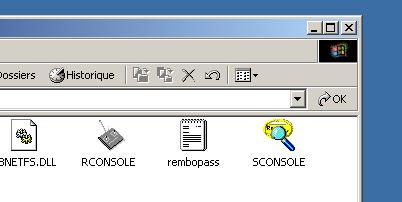
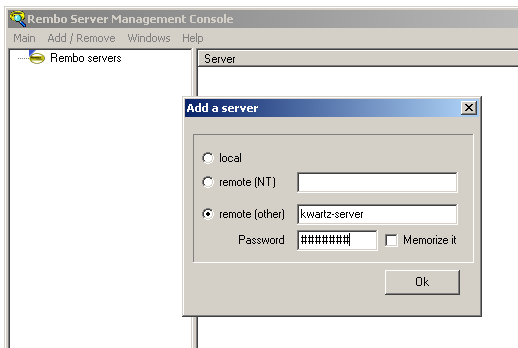
Si on lance cet utilitaire pour la première fois, ou si la configuration a été perdue, il faut ajouter le serveur kwartz dans la liste des serveurs accédés. Ceci se fait par le menu "Add/Remove", choix "Add Server".

Il suffit ensuite dans la boite de dialogue "Add a server" de sélectionner un serveur de type "remote(other)" et de spécifier le nom du serveur (celui correspondant à réseau TCP/IP dans la fenêtre de configuration de kwartz), ainsi que le mot de passe via un copier-coller (comme indiqué précédemment).
Sauvegarde d'une image
La procédure de sauvegarde d'une image implique de transformer les fichiers .img en fichiers .rad (format interne à Rembo). Pour cela, il faut dans la fenêtre de gauche de l'outil sconsole descendre dans l'arborescence pour accéder aux répertoires dans lesquels se trouvent les images:
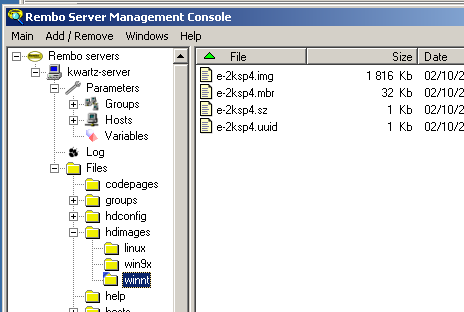
Les images Windows 98 se trouvent dans le répertoire Serveur/Files/hdimages/win9x.
Les images NT4/2000/XP se trouvent dans Serveur/Files/hdimages/winnt.
Les images Linux dans Serveur/Files/hdimages/linux.
La sauvegarde des images se passe ainsi:
- On sélectionne l'image à sauvegarder à l'aide du bouton gauche de la souris (simple-clic),
- puis à l'aide d'un clic droit on déroule le menu contextuel pour sélectionner le choix "Export to a radfile...".

- Une fenêtre de message s'ouvre alors pour fournir une information sur la nature de l'image. Il suffit alors de cliquer "OK".

- Ensuite, une barre de progression déroule les différentes opérations de création de l'image...


- Jusqu'à l'obtention de la dernière fenêtre de message indiquant que tout s'est bien passé.

Il faut ensuite copier les différents fichiers ayant le même nom de base que l'image, mais avec les extensions suivantes: .mbr, .sz, .uuid (les fichiers .mbr et .uuid sont uniquement présents pour les images de type nt, les fichiers .sz sont éventuellement présents pour les images 9x. Leur absence pour les images 9x indique simplement qu'aucun partitionnement par défaut n'a été défini (voir Fonction Partitionnement). Cette copie peut s'effectuer simplement par glisser/déposer ou via l'option de menu contextuel "Download from server".
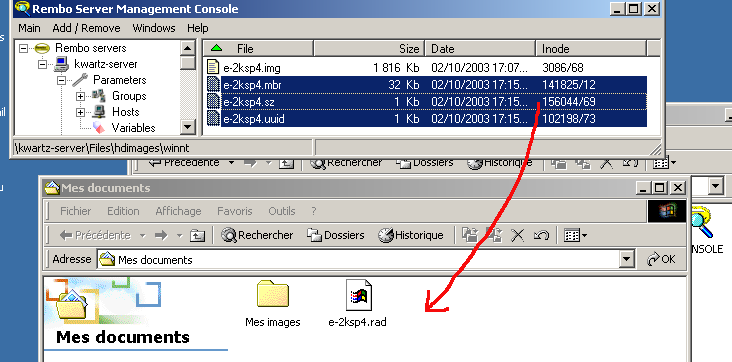
Restauration d'une image
Il s'agit de l'opération inverse de la précédente:
- Il faut ouvrir le menu contextuel en cliquant le bouton droit de la souris dans la fenêtre de droite de l'application sconsole,
- puis sélectionner "Import a RAD file...".

- Une fenêtre de sélection de fichier s'ouvre alors pour permettre de sélectionner le fichier .rad


- Il suffit alors de valider l'image pour qu'elle se remette à l'endroit d'origine. Ne pas oublier de remettre également les autres fichiers (extensions .mbr, .sz, .uuid) s'ils sont disponibles.
Utilisation de Rembo avec Windows NT4/2000/XP/Vista/7/8
L'outil de clonage de machines Rembo peut, depuis sa version 1.1, gérer les images de type NT, 2000 et XP, à condition que celles-ci utilisent NTFS, et depuis sa version 5.1 gérer les images Windows Vista, 7 et 8.
Dans la suite de ce chapitre, lorsque l'on utilisera le terme image ou image disque cela signifiera image disque de type NT ou plus. De même, les versions de Windows des postes seront considérées comme étant supérieures à NT.
Inscription du poste dans l'interface KWARTZ~Control
Si cela n'est pas déjà fait, il faut inscrire le poste dans l'interface KWARTZ~Control en veillant bien à cocher l'option Disque dur dans Amorçage local: afin de permettre le Démarrage de l'interface Rembo.
Création d' une image
Lorsque un poste démarre, si le partitionnement de son disque a changé, le système le détecte et une boîte de dialogue indiquant une détection de nouveau matériel, et invitant à redémarrer la machine apparaît. Il est donc impératif, lors de la restauration d'une image, que le schéma de partitionnement du disque soit identique à celui utilisé lors de la création de l'image.
Afin de pouvoir le faire, lors de la création d'une image d'un poste, le schema de partitionnement est également stocké sur le serveur. Cette information est ensuite utilisée lors de la restauration de cette image sur les postes clients (voir aussi Fonction Partitionnement).
Pour que la restauration de plusieurs images différentes se passe le plus rapidement possible, il faut essayer de respecter les points suivants:
- Utiliser de préférence le même partitionnement pour toutes les images utilisées. Ceci n'a aucune incidence sur la taille de l'image sur le serveur. Il faut donc prévoir une taille de partition suffisante pour recevoir le système et l’ensemble des logiciels (office…) pouvant être contenus sur une image.
- Pour ne pas détruire le cache, si des images 9x sont utilisées avec des images NT, n'utiliser que FAT32 pour les images 9x, de manière à ce qu'elles puissent utiliser la même place sur le disque que les partitions NTFS.
ATTENTION
Si vous réalisez plusieurs images destinées à être utilisées sur un même poste client, choisissez une taille de partition identique. Dans le cas contraire il y aura systématiquement repartitionnement du disque à chaque changement d'image conduisant à de moindres performances de la restauration.
Le déroulement de la création d'une image est le suivant :
Installation du poste de référence
Ceci peut se faire de deux manières : En installant le système d'exploitation à partir de zéro, ou en restaurant une image précédente.
Pour installer une image à partir de zéro:
- Partitionner le disque de telle sorte qu'il ne soit pas utilisé sur plus de la moitié de sa capacité,
- Suivre la procédure qui correspond à la version du système,
- Consulter également le chapitre Configuration des postes clients qui s'applique à toutes les installation de postes clients utilisables avec un serveur KWARTZ,
- Désactiver le cas échéant dans le Bios le Secure Boot et l'UEFI pour revenir en mode "Legacy" (voir par exemple cet article : http://forums.cnetfrance.fr/topic/1197713-installer-windows-8-avec-un-disque-dur-mbr-et-l-uefi/ )
- Vérifier lors de l'installation que windows ne crée pas de partition de démarrage rapide, signe d'un partitionnement en GPT et non en MBR. Si nécessaire forcer le contrôleur SATA en mode IDE pour la phase de partitionnement, puis redémarrer le poste et repasser ensuite en AHCI en réutilisant le partitionnement existant lors de l'installation de Windows.
- Utiliser le formatage NTFS,
- Installer les différentes applications nécessaires
- Entrer le poste dans le domaine avant de faire l'image
ATTENTION
Si vous utilisez une version de Windows qui doit être activée machine par machine, la restauration échouera. Il faut donc utiliser des licences en volume pré-activées, disponible auprès de Microsoft à partir de 5 licences, ou des versions OEM dont l'activation n'est pas nécessaire, à l'exemple de celles livrées avec les machines de grands constructeurs. On peut également utiliser un Serveur KMS.
Création de l'image
La création de l'image se fait via le menu Rembo, choix création de l'image, comme indiqué dans la documentation.
Restauration de l'image
La restauration d'une image fonctionne de la manière suivante:
Lors de la restauration, Rembo vérifie le type et la taille de la partition principale sur le disque dur du poste à restaurer. Si l'un des éléments vérifiés diffère , il repartitionne et reformate le disque, puis restaure l'image en la chargeant dans son cache local si nécessaire.
Restauration en changeant la taille des partitions
Pour pouvoir restaurer l'image en changeant la taille des partitions (par exemple avant d'ajouter des applications), il faut procéder comme suit :
- Dans l'Interface Rembo, partitionner le disque comme désiré,
- Ensuite aller dans la Gestion des images et sélectionner l'image voulue
- Utiliser ensuite la Fonction Restaurer
Ouverture de session dans le domaine après restauration
Une fois que l'image est restaurée, un service démarre pour inscrire la machine dans le domaine. Le succès de cette inscription indiqué par 3 tonalités successives, l'échec par une seule tonalité plus grave.
Une fois la machine inscrite, si une image différente était présente sur cette machine, il est conseillé d'attendre environ 30 secondes après l'inscription avant d'ouvrir la session, pour laisser le temps au serveur de prendre en compte la modification. Dans certains cas, on peut en effet avoir un message de refus d'ouverture de session. Il faut patienter un peu et recommencer.
Problèmes courants.
Q : J'ai entré la machine dans l'interface KWARTZ~Control, et lorsque je la redémarre je n'ai plus accès à l'interface Rembo, mais la machine relance windows.
R : Il faut retourner dans l'interface KWARTZ~Control et cocher l'option Disque dur dans Amorçage local:. Il faut également que l'option Démarrage immédiat ne soit pas cochée.
Q : Je n'arrive pas à entrer la machine dans le domaine.
R : Il faut vérifier les points suivants :
- Ouvrir une session sur le poste local en tant qu'Administrateur,
- La machine est inscrite dans KWARTZ~Control et l'option
station NTest cochée, - Le nom de la machine dans l'inscription au domaine correspond bien au nom inscrit dans l'interface KWARTZ~Control,
- Idem pour le nom de domaine,
- La machine était préalablement inscrite à un autre domaine. Dans ce cas, il vaut mieux se désinscrire du domaine précédent en s'inscrivant à un groupe de travail, redémarrer la machine, et s'inscrire au nouveau groupe,
- Lorsqu'on me demande un utilisateur/Mot de passe, je mets bien
winadminet son mot de passe. - Pour une machine XP, le patch kwartzXP.reg a bien été appliqué.
Q : Je désire redimensionner les partitions pour ajouter des logiciels, mais je n'y arrive pas. A chaque restauration, je me retrouve avec la taille d'origine.
R : Vérifiez que vous respectez bien le mode opératoire expliqué en Restauration en changeant la taille des partitions.
Q : Dans Rembo, lorsque j'ai une boite de logon et que j'ai entré winadmin, puis le mot de passe associé, et que je valide en appuyant sur « entrée », je démarre sur la restauration de l'image.
R : Cela arrive quelques fois. Il vaut mieux systématiquement valider à la souris.
Q : Je dois redémarrer Windows pour qu'il termine sa configuration, mais je tombe dans l’interface Rembo.
R : Si l'option Disque dur dans Amorçage local: est activée, il suffit de cliquer dessus et le redémarrage se poursuit, sinon il faut redémarrer la machine si il n'est pas trop tard (restauration en cours) et annuler le boot PXE pour démarrer en local.
Si une restauration a déjà commencé, il faut supposer que les modifications sont perdues. Pour éviter ce problème, sur une machine de référence, il est conseillé d'avoir systématiquement l'option Disque dur dans Amorçage local: sélectionnée.
Q : J'ai entendu les trois tonalités de l'inscription au domaine, mais quand je veux ouvrir une session, j'ai un message de refus.
R : Il faut parfois attendre environ 30 secondes pour que l'inscription soit vue par le serveur, par exemple si une image différente était présente. Si après ce temps et plusieurs tentatives de connexion l'erreur persiste, il faut recommencer l'inscription de la machine au domaine et refaire l'image.
Q : J'ai redémarré la machine sur le disque dur, et je n'ai pas entendu les tonalités d'inscription au domaine.
R : C'est normal, cette inscription ne se fait que lorsque l'image est restaurée.
Utilisation de Pulse
Introduction
Pulse est compatible avec les matériels suivants :
- Bios en mode legacy : Machines dotées de processeur 64 bits
- Bios en mode UEFI : Machines dotées de processeur 64 bits et avec un Bios UEFI 64 bits
Par défaut, les postes démarrent sous Rembo. Pour démarrer sous Pulse, un poste doit être inscrit dans KWARTZ~Control et la case Démarrage pulse doit être cochée.
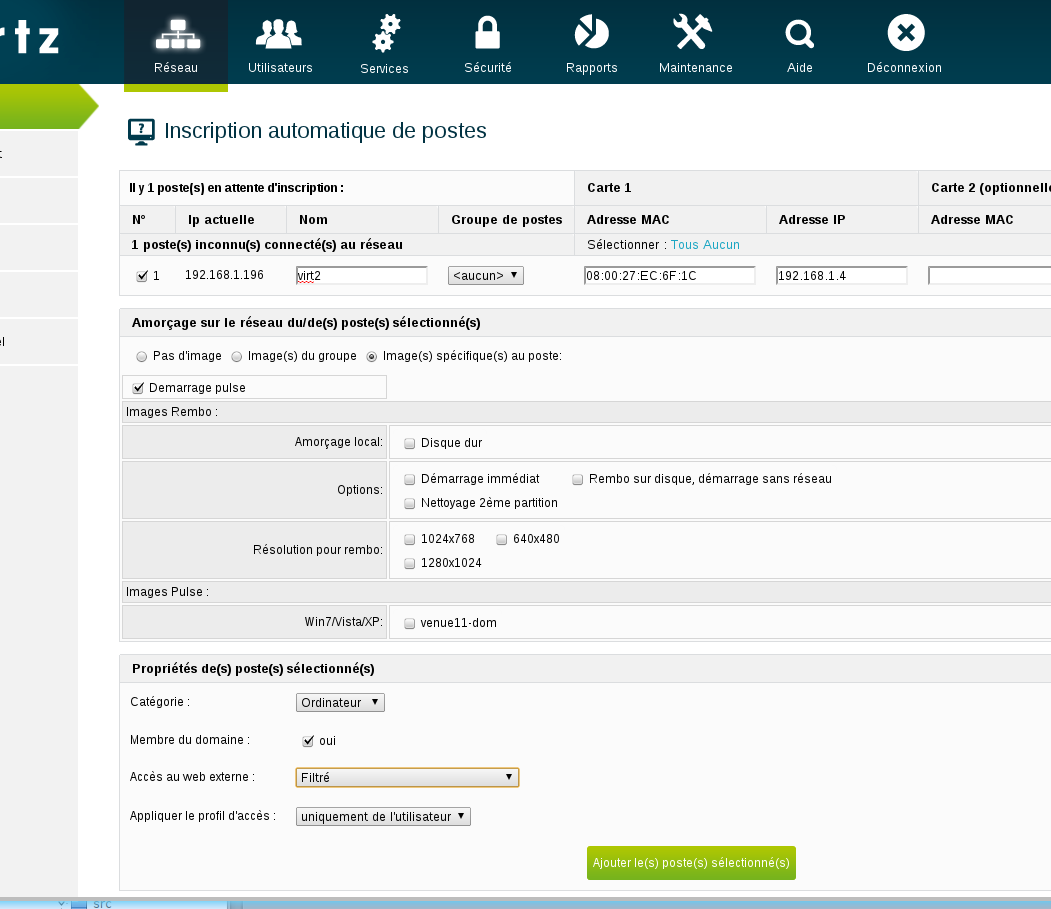
Chaque poste associé à pulse décompte une licence correspondante.
Pulse est destiné à déployer des postes à partir d'une image de référence, inscrite ou non dans un domaine.
Le clonage est brut, c'est à dire que l'image contient, sous forme compressée, l'ensemble des données du poste de référence. Il n'y a aucun partage entre les images, ce qui fait que le stockage de plusieurs images sur le serveur occupe pour chaque image un espace distinct.
Une fois l'image faite, le poste est automatiquement éteint.
Lors de la restauration, les différentes partitions sont restaurées l'une après l'autre. Ensuite, le nom du poste est changé, l'outil de synchronisation au domaine Kwartz (joindom) est copié sur le disque, et le poste est finalement automatiquement éteint. Il est ensuite possible de reconfigurer le bios des postes pour démarrer en priorité sur le disque dur ou interrompre le démarrage par le réseau en appuyant sur la touche <Espace>.
Fonctionnement
La manipulation de pulse sur le poste client se fait uniquement sur un clavier physique. Il est donc nécessaire pour les tablettes tactiles de brancher un clavier externe.
Il est nécessaire de démarrer les postes clients en mode PXE pour avoir accès à Pulse. Il est donc nécessaire de se référer au besoin à la notice du client, l'activation du PXE étant un réglage du Bios. Une fois le poste démarré en PXE, les séquences de démarrage du Pulse sont affichées et aboutissent à l'affichage d'un menu ou au démarrage de la restauration d'une image.
La navigation dans les menus se fait via la touche <Tab>, la sélection via la touche <Espace> ou <Entrée>
Menus

L'accès au menu de base se fait directement si aucune image n'est associée au poste. Si plusieurs images sont associées au poste, un menu choix des images est affiché pour sélectionner l'image à restaurer, et si une seule image est associée au poste, celle-ci est lancée après une temporisation.

L'appui sur <Echap> pendant la temporisation fait apparaître le menu choix des images avec un choix unique.

Au niveau des boutons du bas, le bouton de gauche permet de Valider, celui de droite d'Annuler, et celui du milieu d'entrer dans un nouveau menu. A partir du menu choix des images, la sélection du bouton menu fait apparaître le menu de base précédemment mentionné.
Un menu spécial, appelé Avancé, nécessite de s'authentifier auprès du serveur via un utilisateur ayant les droits d'administration des images.

Ce menu propose la création d'image:


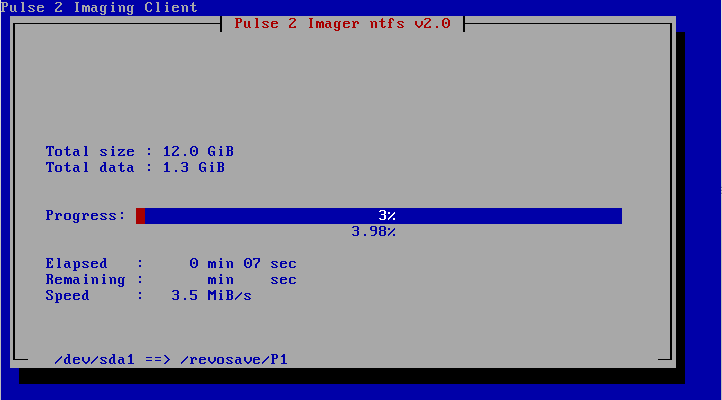
Une fois l'image créée, il suffit de l'associer au poste client au niveau de la zone Images pulse de KWARTZ~Control.