Installation de pilotes d'imprimantes
Pour utiliser les imprimantes partagées par le serveur KWARTZ, vous pouvez:
- utilisez la procédure classique d'ajout d'une imprimante sous Windows. Vous devez disposer ou installer, sur chaque poste, les pilotes d'impression en tant qu'administrateur du poste de travail,
- permettre aux stations windows de télécharger les pilotes d’impression depuis le serveur dès la connexion à l'imprimante.
ATTENTION
Le déploiement de pilotes via cette méthode peut être difficile à mettre en œuvre
Certains pilotes ne sont en effet pas supportés. Cette méthode ne supporte notamment pas les modèles de pilote récents (version 4).
De plus, il est aussi désormais nécessaire de configurer les postes Windows à faire confiance au serveur KWARTZ pour installer les pilotes
Remarque
Il est donc souvent plus rapide de prévoir le déploiement des pilotes nécessaires directement dans l'image des postes ou éventuellement via WAPT.
Pour mettre en œuvre cette seconde solution, il faut installer les pilotes sur le serveur
Copie du pilote sur le serveur
Depuis Windows 11 / 10
Ouvrir une session en tant que winadmin. Ensuite, vous suivrez la procédure suivante:
Pour se connecter au serveur d'impression :
- Démarrer l'application
Gestion de l'impressiondepuis les menu Démarrer ou les Outils Windows - Clic droit sur
Serveurs d'impressions, puisAjouter / Supprimer des serveurs - Ajouter votre serveur Kwartz en utilisant son nom complet kwartz-server.mon.domaine
Aller ensuite dans l'arborescence de votre serveur dans Serveurs d'impressions
- clic droit sur
Pilotes, puisAjouter un pilote - suivre l'assistant pour choisir le pilote parmi ceux déjà installé sur le PC ou sur un disque fourni.
Enfin, il faut associer le pilote à l'imprimante partagée, dans l'arborescence de votre serveur, dans Serveurs d'impressions
- Ouvrir les
Imprimantes - Clic droit sur l'imprimante dans la liste puis
Propriétés - Si aucun pilote n'est déjà associé, un avertissement est affiché, répondre
Nonà la questionVoulez-vous installer un pilote maintenant ? - Aller ensuite dans l'onglet
Avancépour associer le pilote dans la liste. - Cliquer sur
OK
Depuis Windows 7
Afin de copier un pilote d'impression sur le serveur KWARTZ vous devez d'abord ouvrir une session en tant que winadmin. Ensuite, vous suivrez la procédure suivante :
- Accéder au serveur via le voisinage ou les favoris réseau, ou en utilisant l'adresse \kwartz-server
- Aller dans le dossier
ImprimantesouImprimantes et télécopieursselon votre version de Windows. Sous Windows 7, il faut utiliser le boutonAfficher les imprimantes distantes. - Faire un clic droit sur l'imprimante dont vous désirez installer le pilote puis
Propriétés
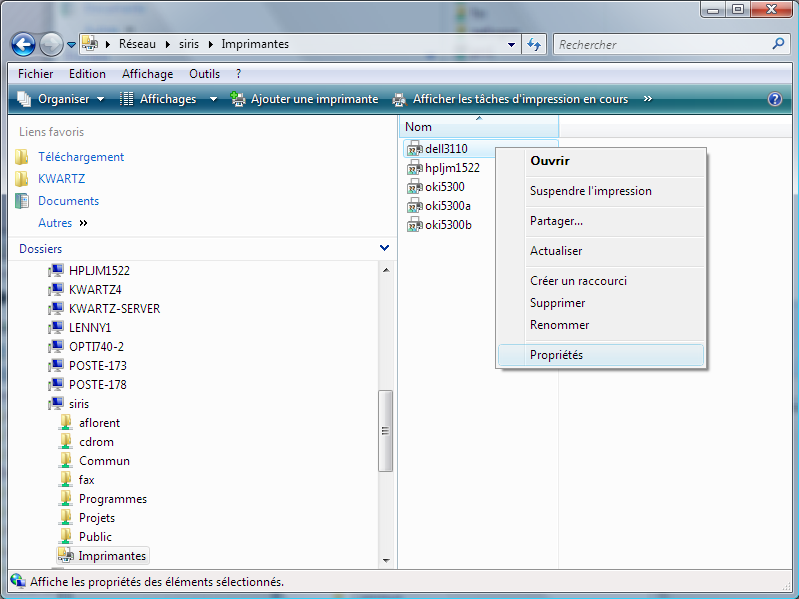
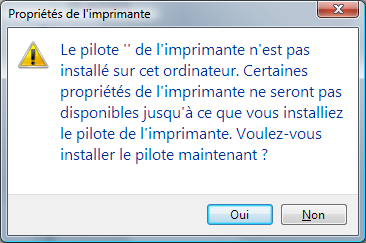
- Un message devrait vous avertir que Windows ne trouve pas les pilotes et vous propose de l'installer, répondre
NON. Dans le cas contraire, les pilotes seront installés sur le poste de travail et non sur le serveur.
- Sélectionner l’onglet
Avancésde la fenêtre des propriétés de l'imprimante - Sélectionner ensuite un pilote d’imprimante existant, ou installer un nouveau pilote par le bouton
Nouveau pilote
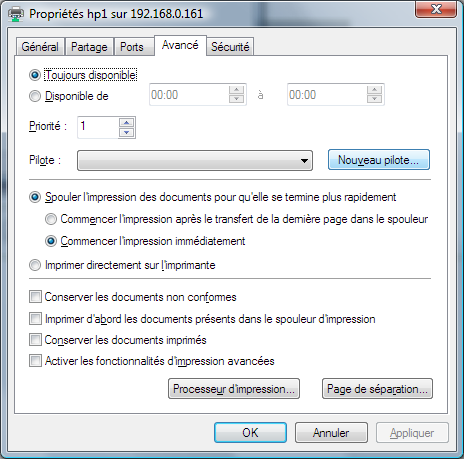
- La suite se déroule comme une installation classique d'un pilote via l'assistant d'ajout d'imprimante. Soit vous indiquez le pilote dans la base de windows s'il existe ou soit vous fournissez un pilote constructeur.
- Les fichiers du pilote sont alors copiés sur le serveur.
- Certaines imprimantes ont besoin d'être configurées, en particulier pour le format du papier, ou la validation d'un mécanisme recto / verso. Si le pilote le permet, vous devez modifier ces réglages dans l'onglet
Paramètres du périphérique
Remarque
Si vous le souhaitez, vous pouvez ajouter d'autres pilotes pour d'autres versions de Windows, pour cela, cliquer sur l'onglet Partage puis sur le bouton Pilotes complémentaires.
Installation pour les clients
Une fois le pilote installé sur le serveur, il suffit de sélectionner Connecter... ou Connexion... dans le menu contextuel de l'imprimante partagée sur le serveur.
L’assistant Ajout d’imprimantes peut aussi être utilisé.
Le pilote sera alors automatiquement installé sur le poste de travail de l’utilisateur.
Remarque
Selon les versions de Windows, vous devez confirmer l'installation du pilote.