Installation du serveur
Configuration matérielle conseillée
Serveur
Pour installer votre serveur KWARTZ vous devez disposer d'une machine physique ou virtuelle ayant les caractéristiques suivantes:
Processeur | Processeur : Compatible Intel, obligatoirement 64bits. |
RAM | 4Go minimum |
Réseau | 1Gbits/s ou 10Gbits/s pour la carte réseau principale. L’utilisation d’une deuxième carte réseau est fortement conseillée pour cloisonner correctement les réseaux. Remarque: Il peut être nécessaire d'avoir une troisième carte réseau pour l'option Portail Captif |
Disque dur | Un disque de 80 Go ou plus suivant le nombre d'utilisateurs La taille totale est fonction
Pour information, un système seul occupe
Il convient d'ajouter la taille des logiciels installés.
Exemple : 100 utilisateurs avec chacun 100 Mo d'espace donne 10 Go supplémentaires pour les utilisateurs.
Une fois la taille des données déterminée, vous ajoutez 10 GO et vous disposez de la taille minimale du disque que vous devez installer dans votre serveur. Le serveur KWARTZ ne gère qu'une seule unité de disque donc vous devez installer un disque de taille suffisante ou utiliser des technologies RAID matériel. Pour finir, le serveur KWARTZ dispose d'un système de sauvegarde (voir le paragraphe Sauvegarde) sur un disque additionnel. Nous vous conseillons vivement de mettre un deuxième disque de capacité au moins identique à celle du premier disque pour faire cette sauvegarde. En cas d'absence de deuxième disque, lors de l'installation du serveur KWARTZ, le disque sera automatiquement diminué de la moitié afin de réserver de l'espace disque pour réaliser cette sauvegarde. |
Accès internet |
|
Vous pouvez consulter la liste du matériel compatible KWARTZ sur http://www.kwartz.com
Remarque
Votre serveur KWARTZ est une machine dédiée et aucun utilisateur ne peut l'utiliser comme poste de travail.
Une fois l'installation du serveur terminée, vous pourrez enlever clavier et écran. Assurez vous avant que votre BIOS est correctement paramétré et que votre serveur ne se bloque pas en l'absence de clavier.
Postes clients
Les postes clients doivent disposer d'une interface réseau compatible TCP/IP:
- PC ou tablette sous Windows® 11 / 10 / 8 / 7
- Linux®
- macOS®
- Tablettes Android ou iOS
L'accès au serveur de fichiers est de type Windows (protocole CIFS / SMB):
- Cette fonction est disponible en standard pour les postes Windows mais afin de pouvoir utiliser au mieux toutes les fonctions du serveur KWARTZ, les systèmes Windows installés doivent être en version Pro ou Business.
- MACOS X dispose également en standard de la connexion à un serveur de fichier de type Windows.
- Pour les postes sous Linux vous devrez installer samba afin de pour accéder aux fichiers du serveur KWARTZ.
La restauration des postes clients par le réseau (option Rembo / Pulse) requiert:
- Architecture compatible x64, en pratique tous les postes de type PC,
- OS Windows® 8 / 7 , Linux® pour Rembo
- OS Windows® 11 / 10 / 8 / 7 , Linux® pour Pulse
- une carte réseau compatible avec la norme PXE2.0 ou supérieure. Les cartes des principaux constructeurs le sont, notamment Intel®.
- un BIOS capable d'activer cette carte au démarrage (vrai dans la très grande majorité des PC et dans tous les PC récents).
- si vous utilisez un switch avec Rembo, ce dernier doit être compatible MULTICAST. Cette compatibilité n’est généralement pas assurée dans les switchs d’entrée de gamme. Vous pouvez par contre utiliser n’importe quel hub.
Seuls les postes sous Windows ou Linux sont pris en charge par la restauration par le réseau.
Installation
ATTENTION
L'installation de KWARTZ supprime toutes les données déjà présentes sur le disque dur.
L'installation de KWARTZ peut se faire avec le Bios en mode Legacy, ou en mode UEFI avec le secure boot désactivé.
Le mode UEFI est indiqué sur les serveurs récents, et il est le seul à permettre le support des disques de plus de 4 To.
Depuis le lecteur de DVDROM
L'installation de KWARTZ sur votre PC se fait de façon totalement automatique. Pour cela vous devez tout d'abord configurer votre PC pour qu'il démarre à partir du CDROM AVANT le disque dur. Cette vérification se fait dans la configuration du BIOS de votre machine. Veuillez vous reporter à la documentation de votre PC ou faire appel à votre revendeur pour vous aider.
Une fois cette vérification faite, insérez le DVDROM d'installation de KWARTZ dans le lecteur puis redémarrez votre machine (généralement en appuyant simultanément sur les touches CTRL+ALT+SUPPR ou en faisant simplement un Arrêt / Marche.)
Votre serveur redémarre alors automatiquement sur le DVD pour effectuer l'installation de KWARTZ.
Depuis une clé ou un disque USB
Si votre PC ne dispose pas de lecteur de DVDROM, vous pouvez installer le serveur en utilisant une clé ou un disque USB. Pour cela vous devez tout d'abord configurer votre PC pour qu'il démarre à partir de ce périphérique. Cette vérification se fait dans la configuration du BIOS de votre machine.
Une fois cette vérification faite, connectez la clé/ le disque USB d'installation de KWARTZ de la machine et redémarrez.
Votre serveur redémarre alors automatiquement sur le périphérique pour effectuer l'installation de KWARTZ.
Pour plus d'informations, veuillez consulter Démarrage sur clé USB
Installation par défaut et personnalisation
Une fois le démarrage sur le média d'installation effectué, vous aurez un premier menu vous permettant de démarrer effectivement l'installation ou de la personnaliser:
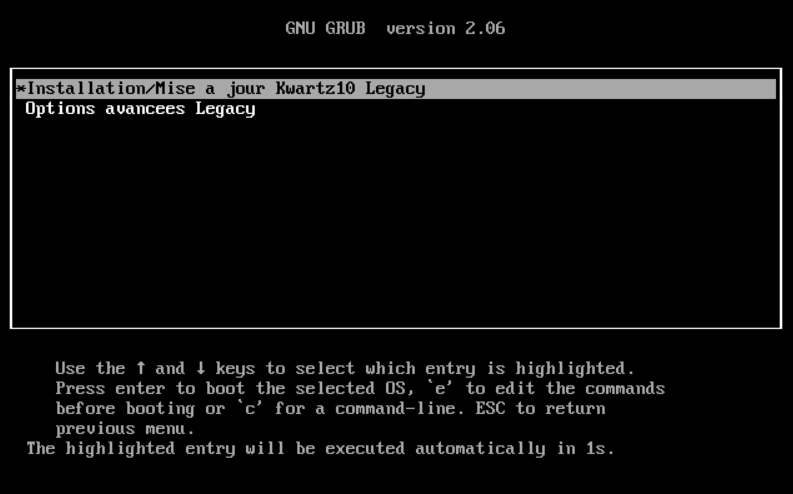
Dans la grande majorité des cas, l'installation devra être faite en utilisant le choix par défaut Installation/Mise à jour KWARTZ10
Les options avancées proposent différents outils permettant d'effectuer certaines opérations de maintenance comme la vérification des disques, de la mémoire ou une réinitialisation totale des disques avant installation.
Ensuite l'intégrité du support d'installation est contrôlée puis l'ensemble des disques détectés affichés. Nous vous conseillons de ne pas sauter cette étape de contrôle.
- si le disque du serveur est vierge, alors l'installation démarre immédiatement
- sinon le programme d'installation vous demande de confirmer l'installation avant de supprimer toutes les données présentes sur le disque dur
- si KWARTZ est déjà installé sur le serveur, voir Mise à jour
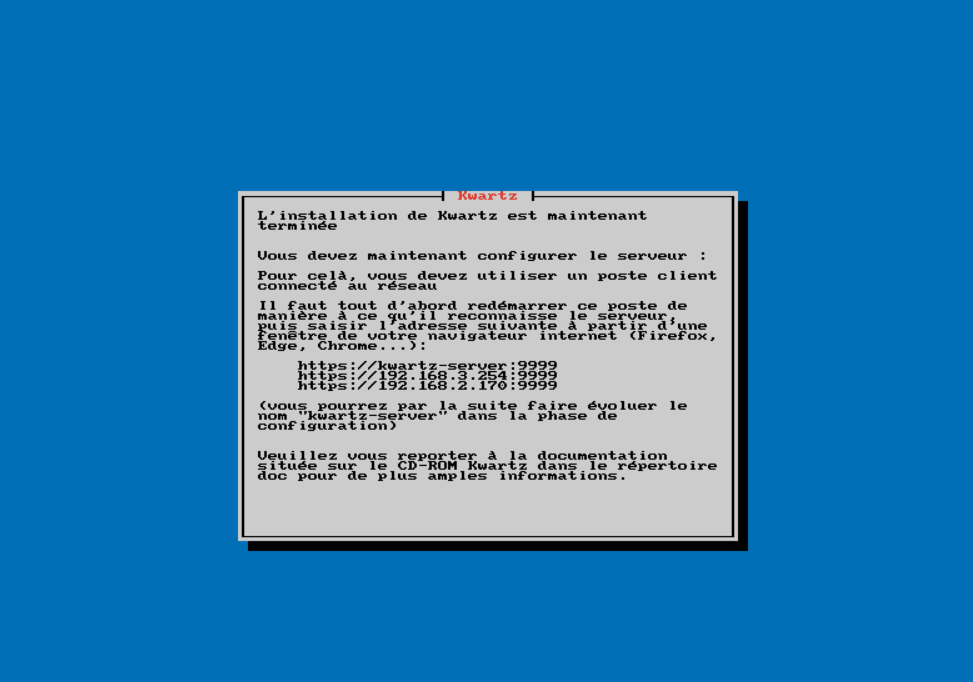
Au bout de quelques instants, vous êtes invité à retirer le support d'installation puis appuyer sur <Entrée> pour continuer. Votre PC redémarre et poursuit l'installation de KWARTZ. A la fin de celle-ci l'écran affiche "L'installation de KWARTZ est maintenant terminée" et votre serveur est complètement installé et prêt à fonctionner:
Mise en route
Votre serveur KWARTZ étant maintenant installé, vous devez le configurer.
Cette procédure de mise en route permet de définir les paramètres essentiels du serveur à l'aide de l'interface KWARTZ~Control (voir Utilisation de KWARTZ~Control).
Vous devrez disposer des éléments suivants:
- Votre serveur KWARTZ~Server,
- Un poste client équipé d'une carte réseau, de préférence filaire, correctement paramétrée et d'un navigateur WEB (Voir Installation et configuration des postes clients),
- D'une connexion réseau entre votre serveur et le poste client (hub, switch ou simplement un câble croisé).
Au démarrage:
- l'adresse IP du serveur KWARTZ est fixée à
192.168.3.254et le masque à255.255.255.0. - la configuration automatique des postes (DHCP) par le réseau est active.
Vous pourrez ensuite changer ces paramètres s'ils ne vous conviennent pas.
Pour mettre en route votre serveur, vous devez saisir dans la fenêtre de votre navigateur WEB: https://kwartz-server:9999 ou https://192.168.3.254:9999. Pour cette première connexion, aucun mot de passe n'est demandé.
Cette configuration passe par les étapes suivantes:
- Acceptation du certificat
- Acceptation de la licence KWARTZ,
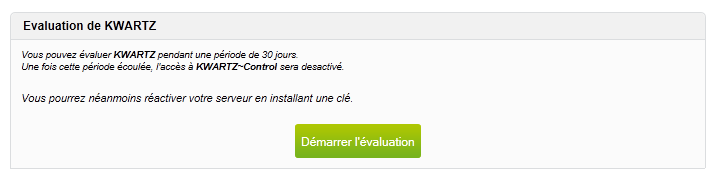
- Enregistrement de la clé KWARTZ (voir Enregistrement de la clé KWARTZ). Vous pouvez aussi démarrer une évaluation de 30 jours:
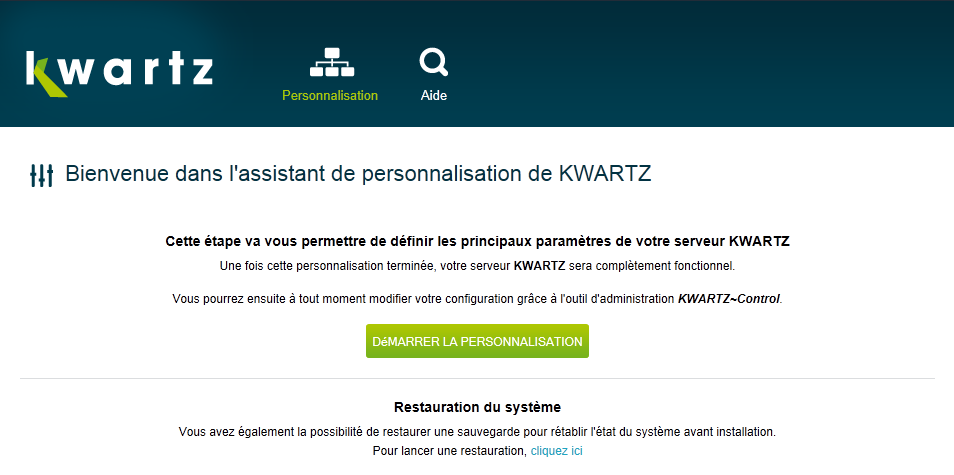
- Assistant de personnalisation :
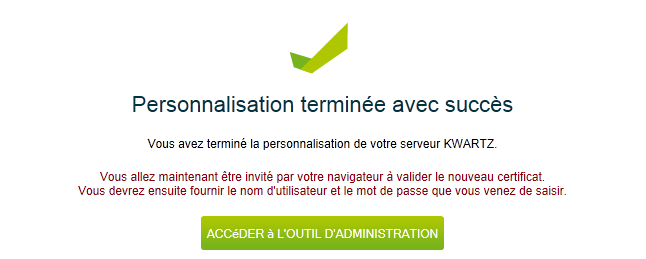
A la fin de la personnalisation, vous avez la fenêtre suivante qui vous permet par un lien d'accéder à KWARTZ~Control, outil de configuration de votre serveur KWARTZ :
Remarque
Tant que la licence n'est pas acceptée, KWARTZ ne sera pas fonctionnel.
Mise à jour
La procédure de mise à jour d'un serveur KWARTZ déjà installé va dépendre de la version du serveur.
Licence KWARTZ
Depuis la version 7, la clé KWARTZ n'évolue plus avec les versions du serveur.
Vous devez cependant disposer d'une licence vous permettant d'utiliser la dernière version de KWARTZ. C'est notamment le cas si vous avez souscrit notre contrat de maintenance.
Délai d'activation
Si vous n'êtes pas éligible à la dernière version de KWARTZ, vous disposerez de 30 jours pour régulariser votre licence suite à la mise à jour.
ATTENTION
Une fois le délai expiré, votre serveur sera désactivé.
Le cas échéant, vous ne pourrez pas
- créer de fichiers ni enregistrer vos modifications dans les fichiers existants.
- accéder à internet sauf au site http://www.kwartz.com
Pour que votre serveur fonctionne de nouveau correctement, installez la nouvelle clé KWARTZ une fois votre licence régularisée.
Pour obtenir la mise à jour de votre licence, vous pouvez :
- prendre contact avec votre revendeur.
- consulter le site http://www.kwartz.com
Mise à jour de KWARTZ
Il vous suffit d'installer votre DVD dans le lecteur et de réamorcer votre machine sur le lecteur de DVD (comme pour une Installation du serveur).
Remarque
Il n'est pas possible de lancer une mise à jour vers une version inférieure.
Vous aurez alors un écran vous proposant :
La mise à jour de KWARTZ vers la version du DVD (si vous avez déjà installé une version antérieure).
Effacement puis installation de KWARTZ: Réinstallation complète de KWARTZ. Cette option supprime toutes les données du disque principal sauf la partition de sauvegarde si elle existe.
Réamorçage du serveur pour redémarrer (dans le cas ou aucune des propositions précédentes ne vous convient)
Si vous optez pour les deux premiers choix, la mise à jour se déroule jusqu'à l'éjection du DVD. Vous devez ensuite redémarrer votre serveur.
AVERTISSEMENT
- Si vous choisissez le choix 2, toutes les données présentes sur votre serveur (à l'exception de vos sauvegardes automatiques), seront effacées.
Mise à jour depuis K-Onsole
K-Onsole, notre solution de supervision et d’administration centralisée en mode CLOUD des solutions KWARTZ offre également la possibilité de mettre à jour à distance nos solutions.
Voir https://www.kwartz.com/fr/nos-produits/k-onsole.html
Mises à jour suivantes
Le produit KWARTZ~Server évolue et si vous souhaitez être informé des nouveautés ainsi que de la disponibilité des mises à jour, nous vous invitons à visiter notre site internet http://www.kwartz.com.
Le serveur KWARTZ peut être mis à jour en utilisant la fonctionnalité de Mise à jour à distance
Les images ISO des nouvelles versions sont disponibles sur le site de KWARTZ à l'adresse suivante: http://www.kwartz.com/telechargements.html. Vous procéderez ensuite comme indiqué dans le paragraphe Mise à jour.
Vous pouvez également vous rapprocher de votre revendeur pour obtenir la mise à jour sous la forme d'un DVDROM.