Serveur RADIUS
Description
Le serveur KWARTZ propose une solution destinée à la sécurisation des réseaux sans fil.
Cette solution permet:
- une identification des usagers
- le chiffrement des communications entre la borne et les clients sans fil.
La mise en oeuvre de cette fonction nécessite:
- des points d'accès compatibles avec le standard WPA entreprise ou WPA 802.1X
- des clients sans fil supportant
- une sécurité de type WPA et un chiffrement de type AES ou TKIP.
- la méthode d'authentification PEAP / EAP-MSCHAP version 2
Option de licence
ATTENTION
Vous devez disposer d'une licence permettant d'activer cette fonction.
Si vous n'avez pas saisi une clé KWARTZ permettant l'activation de cette option, le menu Sécurité/Serveur RADIUS n'est pas proposé dans KWARTZ~Control
Veuillez vous rapprocher de votre revendeur habituel ou du service commercial d'IRIS Technologies pour obtenir une nouvelle Clé KWARTZ.
Cette fonction est aussi disponible pendant la période d'évaluation de KWARTZ.
Configuration du serveur RADIUS
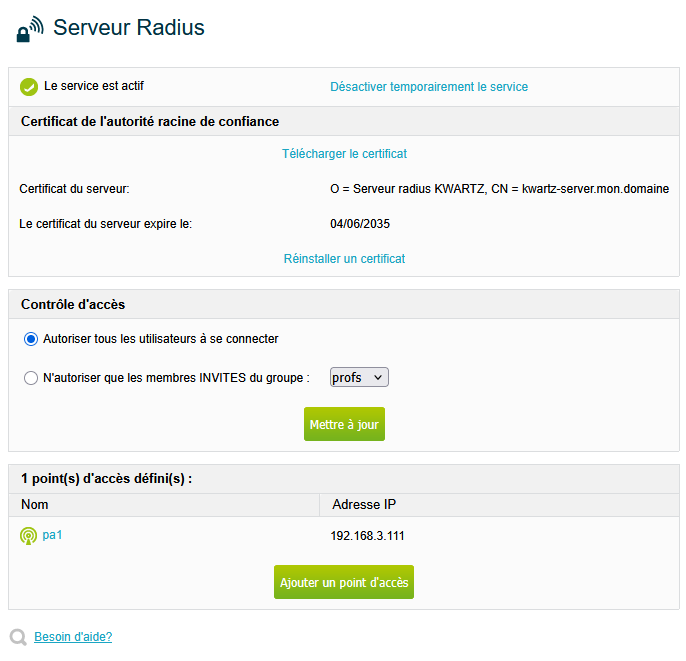
Le menu Sécurité/Serveur RADIUS vous permet d'administrer le serveur RADIUS:
- activer/désactiver temporairement le service: cela vous permet de ne pas autoriser de connexion sans fil pendant certaines périodes (la nuit ou les vacances...)
- le lien
Télécharger le certificatvous permet d'enregistrer le fichierkwartzCA.derà installer sur les clients sans fil (voir Configuration des clients sans fils) - le lien
Réinstaller un certificatvous permet de remplacer le certificat existant (notamment s'il est périmé) - indiquer si vous autorisez tous les utilisateurs à se connecter ou uniquement les membres INVITÉS d'un groupe.
- de définir les différents points d'accès.
Validité du certificat
Le certificat nécessaire à la sécurité du service est valable jusqu'à sa date d'expiration.
Si le certificat est périmé, le lien Réinstaller un certificat vous permet d'en générer un nouveau.
Dans ce cas, il est nécessaire de réinstaller ce nouveau certificat sur tous les clients sans fil.
Définition d'un point d'accès sans fil
- Cliquer sur le bouton
Ajouter un point d'accèspour définir un nouveau point d'accès sans fil - Cliquer sur le nom d'un point d'accès existant pour l'éditer ou le supprimer.
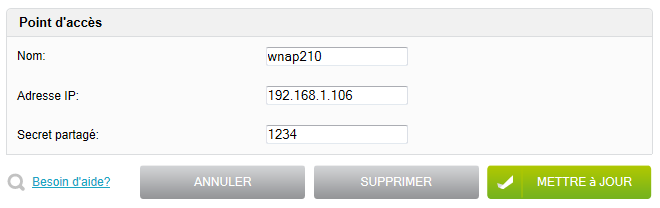
Nom | Nom affiché dans la liste des points d'accès. |
Adresse IP | Adresse IP fixe du point d'accès dans le réseau KWARTZ. |
Secret partagé | Une chaîne de texte servant de mot de passe entre le point d'accès et le serveur. |
Ces informations sont nécessaires pour configurer le point d'accès.
Configuration des points d'accès
Cette étape est assez simple mais dépend malheureusement du mode d'administration du point d'accès. D'une manière générale, il faut:
- Se connecter à l'interface web de configuration du point d'accès
- Lui affecter comme adresse IP l'adresse IP fixe indiquée pour le point d'accès lors de sa définition sur le serveur KWARTZ
- Désactiver le DHCP (ce service étant assuré par le serveur KWARTZ)
- Trouver le menu intitulé "Sécurité sans fil" ou "Authentification réseau" pour configurer
- le mode de sécurité du réseau sans fil en WPA entreprise ou WPA 802.1X
- l'algorithme de chiffrement si demandé AUTO, AES ou TKIP. Certains clients peuvent ne fonctionner qu'en TKIP.
- le serveur RADIUS utilisé
- L'adresse IP du serveur KWARTZ
- Port du serveur RADIUS: 1812 (valeur par défaut)
- Secret partagé que vous avez saisi lors de la définition du point d'accès sur le serveur KWARTZ.
- Ne pas sélectionner d'authentification par adresse MAC si proposé
- le serveur d'accounting (ou de comptabilisation) utilisé (facultatif mais indispensable pour consulter les rapports sur les connexions)
- L'adresse IP du serveur KWARTZ
- Port du serveur RADIUS: 1813 (valeur par défaut)
- Activer ces modifications sur le point d'accès.
Tous les points d'accès ne permettent malheureusement pas de configurer un serveur d'accounting. Si cela ne vous est pas proposé, vous n'aurez pas accès aux rapports sur les connexions au serveur Radius
Configuration des clients sans fils
Ces opérations doivent s'effectuer en tant qu'administrateur du poste client.
Installation du certificat
- Récupérer le certificat
kwartzCA.derde l'autorité racine de confiance (Menu Sécurité / Serveur RADIUS) et l'enregistrer sur le disque dur du poste client - L'installer sur le poste client dans le magasin Autorités de certification racines de confiance de l'ordinateur local:
Windows 10
- Cliquer sur
Démarrer, puis dansRechercher, taper certlm.msc, puis appuyez sur Entrée, - Ensuite, faire un clic-droit sur
Autorités de certification racines de confiance, puisToutes Taches, puisImporter, pour ouvrir l'assistant Import de certificat - Dans l'assistant, sélectionner le fichier
kwartzCA.derpuis l'optionPlacer tous les certificats dans le magasin suivant/Autorités de certification racines de confiance
Windows 7/Windows Vista
- Cliquer sur
Démarrer, puis dansRechercher, taper mmc, puis appuyez sur Entrée, - Dans le menu Fichier, cliquer sur
Ajouter/supprimer un composant logiciel enfichable, - Sous Composants logiciels enfichables disponibles, double-cliquer sur
Certificats, - Sélectionner
Compte d'ordinateur, puis cliquer surSuivant, - Cliquer sur
Ordinateur local, puis surTerminer
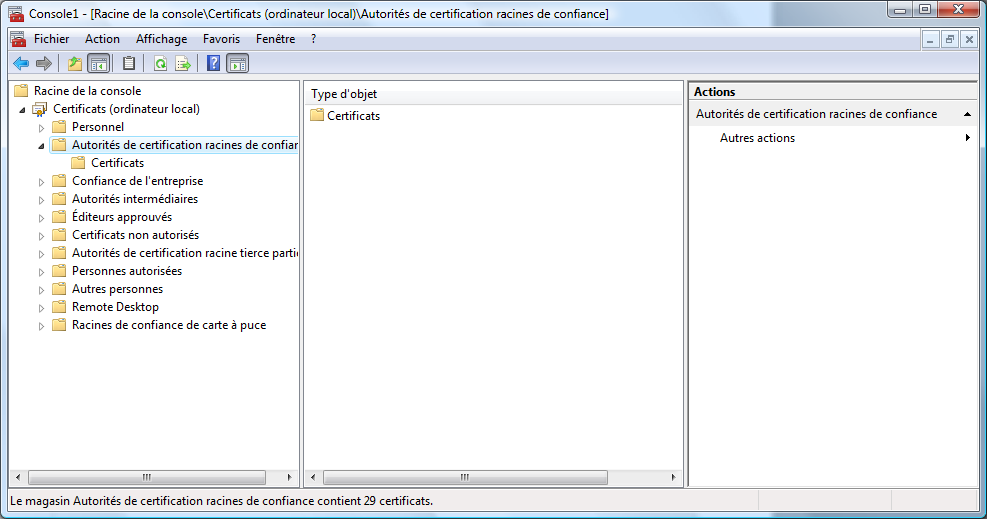
- Ensuite, faire un clic-droit sur
Autorités de certification racines de confiance, puisToutes Taches, puisImporter, pour ouvrir l'assistant Import de certificat - Dans l'assistant, sélectionner le fichier
kwartzCA.derpuis l'optionPlacer tous les certificats dans le magasin suivant/Autorités de certification racines de confiance
Windows XP
- Clic droit sur le fichier
kwartzCA.der,Installer le certificat - Cliquer sur
Suivantdans la page de bienvenue de l'assistant Importation de certificat - Choisir l'option
Placer tous les certificats dans le magasin suivant - Cliquer sur le bouton
Parcourir, cocherAfficher les magasins physiquespour sélectionner le magasinAutorités de certification racines de confiancede l'ordinateur local
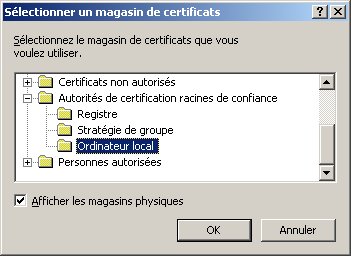
- Cliquer sur le bouton
SuivantpuisTerminer - Confirmer l'installation du certificat en répondant
Ouià l'avertissement de sécurité ou la question posée.
Remarque
Pour un PDA sous Windows Mobile, il faut changer l'extension du fichier en .cer
Remarque
Selon les versions de KWARTZ, le certificat peut s'appeler 'Autorité de certification radius KWARTZ' ou 'KWARTZ root certificate'
Configuration du réseau sans fil
Mode d'authentification
Plusieurs modes d'authentification sont possibles pour connecter les clients:
- Authentification utilisateur: la connexion est établie avec un nom d'utilisateur et le mot de passe saisis manuellement ou utilisés à l'ouverture de session.
- Authentification de l'ordinateur: la connexion est établie avec un nom du poste. Cette méthode ne fonctionne que si le poste est inscrit dans le domaine KWARTZ.
- Authentification de l'utilisateur ou de l'ordinateur: la connexion est établie avec le nom d'utilisateur s'il est connecté, avec le nom du poste sinon.
- Authentification d'invité: ce mode n'est pas supporté
Pour permettre la connexion au domaine KWARTZ, il faut que la connexion réseau soit établie pour valider le mot de passe de l'utilisateur. Le mode authentification de l'ordinateur sera à privilégier. Il permet d'établir la connexion plus rapidement (avant que l'utilisateur n'ai saisi son mot de passe), et de la maintenir active entre les sessions.
Pour connecter un poste client au domaine KWARTZ via le réseau sans fil, il faut auparavant joindre l'ordinateur au domaine en filaire ou avec une connexion manuelle au réseau sans fil et bien veiller à installer le certificat radius KWARTZ dans le magasin physique de l'ordinateur local.
Selon le poste, vous pouvez le configurer
- en connexion manuelle de l'utilisateur: ce mode permet de valider la connexion sans fil. Il doit être aussi utilisé pour les comptes locaux ou les postes non intégrés au domaine KWARTZ.
- en mode automatique pour une connexion au domaine KWARTZ.
Windows 10
Ouvrir le
Centre Réseau et PartageCliquer sur
Configurer une nouvelle connexion ou un nouveau réseau.Cliquer sur
Se connecter manuellement à un réseau sans fil, puis cliquer surSuivant.Dans la page, entrer le nom du réseau sans fil(configuré sur le point d'accès) à ajouter, sous Type de sécurité, sélectionner
WPA2 - Entreprise.Ne pas saisir de clé de sécurité, puis cliquer sur
Suivant.Cliquer sur
Modifier les paramètres de connexion.Cliquer sur l’onglet Sécurité, choisir
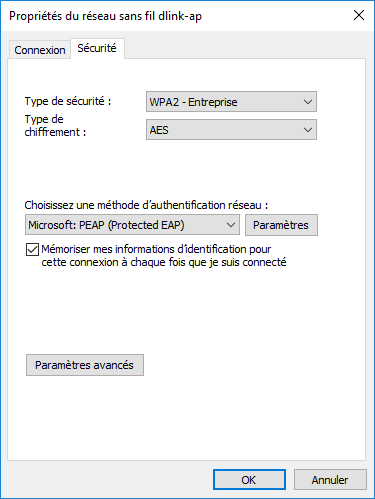
AEScomme type de chiffrementMicrosoft PEAPcomme méthode d'identification et cliquer sur le boutonParamètres.
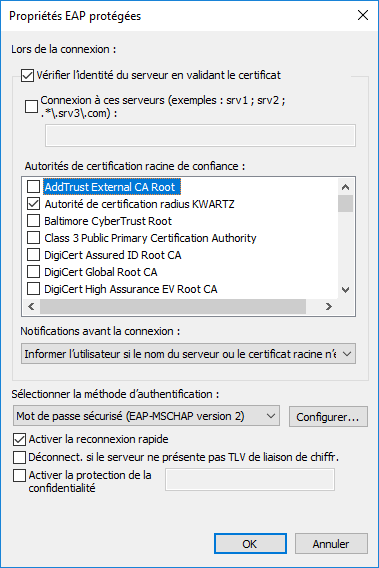
- Cocher la case
Valider le certificat du serveur - Sélectionner
Autorité de certification radius KWARTZouKWARTZ Root certificatedans la listeAutorités de certification racines de confiance
Connexion manuelle
- Choisir
Mot de passe sécurisé EAP-MSCHAPv2comme méthode d'authentification - Cliquer alors sur
Configurer...et DÉCOCHER la caseUtiliser automatiquement mon nom d'ouverture de session... - Cliquer enfin sur le bouton
Paramètres avancés
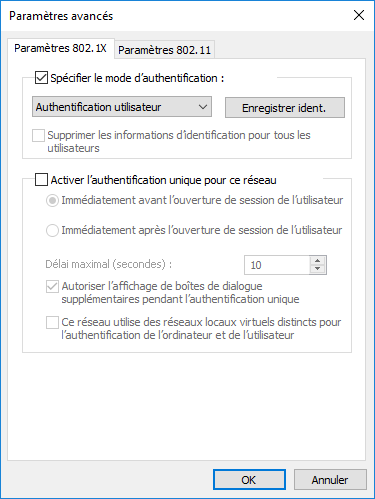
- Cocher la case
Spécifier le mode d'authentificationet sélectionnerAuthentification utilisateur - Cliquer sur
Enregistrer ident. - Saisir le nom du compte sur le serveur KWARTZ et le mot de passe
- Cliquer sur OK, puis sur Fermer.
- Choisir
Connexion au domaine KWARTZ
- DÉCOCHER
Mémoriser mes informations d'identification pour cette connexion à chaque fois que je suis connecté. - Choisir
Mot de passe sécurisé EAP-MSCHAPv2comme méthode d'authentification - Cliquer alors sur
Configurer...et COCHER la caseUtiliser automatiquement mon nom d'ouverture de session... - Cliquer enfin sur le bouton
Paramètres avancés
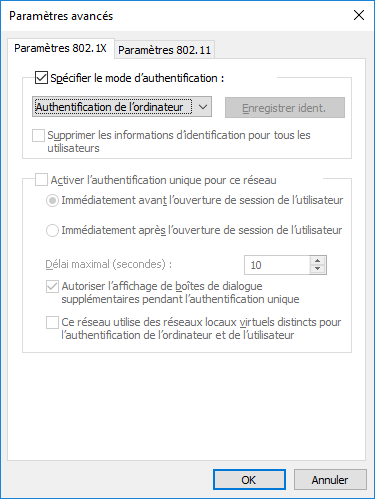
- Cocher la case
Spécifier le mode d'authentificationet sélectionnerAuthentification de l'ordinateur - Cliquer sur OK, puis sur Fermer.
- DÉCOCHER
Windows 7
Ouvrir le
Centre Réseau et PartageCliquer sur
Configurer une nouvelle connexion ou un nouveau réseau.Cliquer sur
Se connecter manuellement à un réseau sans fil, puis cliquer surSuivant.Dans la page, entrer le nom du réseau sans fil(configuré sur le point d'accès) à ajouter, sous Type de sécurité, sélectionner
WPA2 - Entreprise.Ne pas saisir de clé de sécurité, puis cliquer sur
Suivant.Cliquer sur
Modifier les paramètres de connexion.Cliquer sur l’onglet Sécurité, choisir
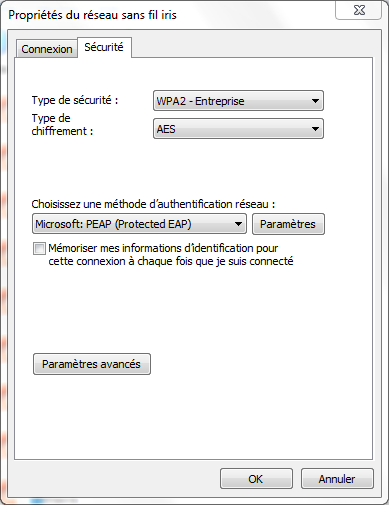
AEScomme type de chiffrementMicrosoft PEAPcomme méthode d'identification et cliquer sur le boutonParamètres.
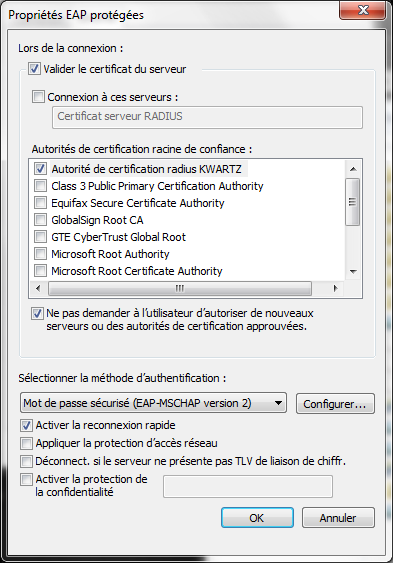
- Cocher la case
Valider le certificat du serveur - Sélectionner
Autorité de certification radius KWARTZouKWARTZ Root certificatedans la listeAutorités de certification racines de confiance
Connexion manuelle
- Choisir
Mot de passe sécurisé EAP-MSCHAPv2comme méthode d'authentification - Cliquer alors sur
Configurer...et DÉCOCHER la caseUtiliser automatiquement mon nom d'ouverture de session... - Cliquer enfin sur le bouton
Paramètres avancés
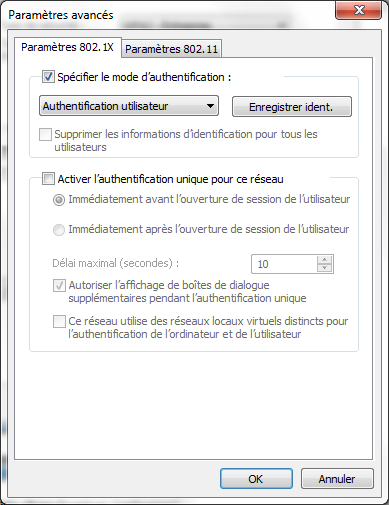
Cocher la case
Spécifier le mode d'authentificationet sélectionnerAuthentification utilisateurVous pouvez cocher
Mémoriser mes informations d'identification pour cette connexion à chaque fois que je suis connecté. Ainsi vous n'aurez qu'à vous identifier qu'une seule fois. Cliquer sur OK, puis sur Fermer.Pour se connecter au réseau sans fil:
- Utiliser l'icône des Connexions en bas à droite du bureau ou utiliser le lien
Connexion à un réseauduCentre Réseau et Partage - Cliquer sur le réseau sans fil puis cliquer sur le bouton
Connecter - vous êtes alors invité à vous identifier
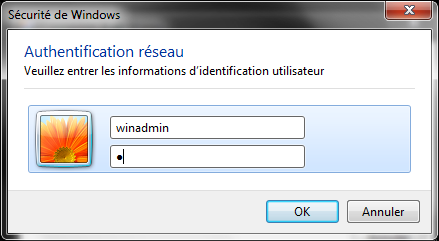
- Saisir le nom du compte sur le serveur KWARTZ et le mot de passe
- Utiliser l'icône des Connexions en bas à droite du bureau ou utiliser le lien
- Choisir
Connexion au domaine KWARTZ
- DÉCOCHER
Mémoriser mes informations d'identification pour cette connexion à chaque fois que je suis connecté. - Choisir
Mot de passe sécurisé EAP-MSCHAPv2comme méthode d'authentification - Cliquer alors sur
Configurer...et COCHER la caseUtiliser automatiquement mon nom d'ouverture de session... - Cliquer enfin sur le bouton
Paramètres avancés
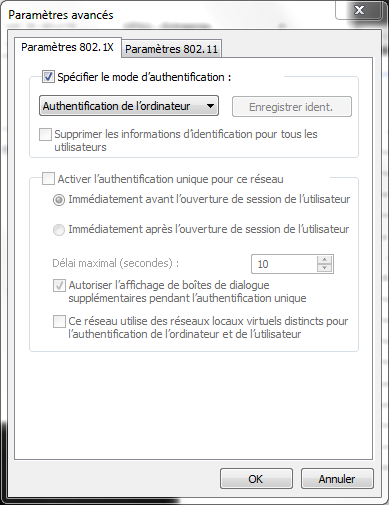
- Cocher la case
Spécifier le mode d'authentificationet sélectionnerAuthentification de l'ordinateur - Cliquer sur OK, puis sur Fermer.
- DÉCOCHER
Windows Vista
Menu Démarrer puis
ConnexionClic droit sur le réseau sans fil puis
PropriétésDans l'onglet
Sécurité, choisir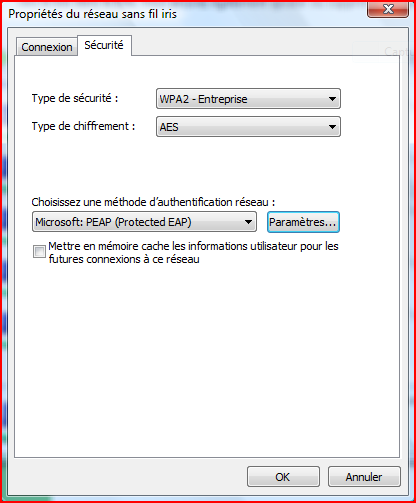
WPA2 - Entreprisecomme type de sécuritéAEScomme type de chiffrement (ouTKIPsi AES non disponible)PEAP (Protected EAP)comme méthode d'authentification réseauPuis cliquer sur le bouton
Paramètres...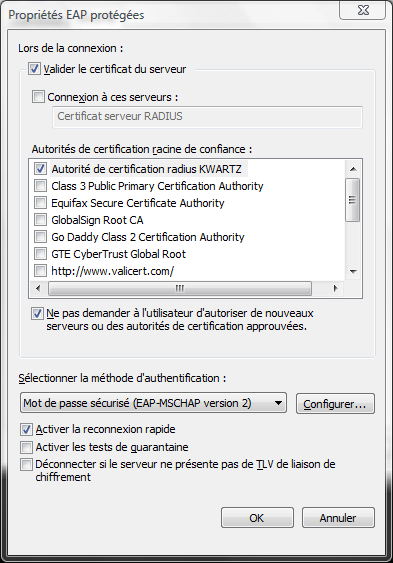
- Cocher la case
Valider le certificat du serveur - Sélectionner
Autorité de certification radius KWARTZouKWARTZ Root certificatedans la listeAutorités de certification racines de confiance
- Cocher la case
Connexion manuelle
Choisir
Mot de passe sécurisé EAP-MSCHAPv2Cliquer alors sur
Configurer...et Décocher la caseUtiliser automatiquement mon nom d'ouverture de session...Vous pouvez cocher
Mettre en mémoire cache les informations utilisateur pour les futures connexions à ce réseau. Ainsi vous n'aurez qu'à vous identifier qu'une seule fois.Pour se connecter au réseau sans fil:
- Menu Démarrer puis
Connexion - Sélectionner le réseau sans fil puis cliquer sur le bouton
Connexion
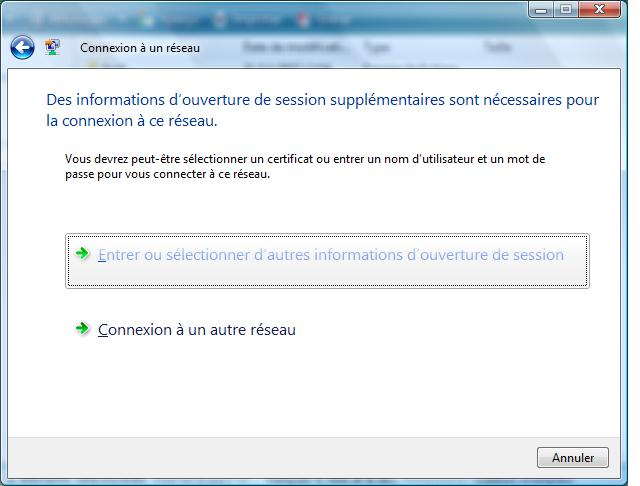
Saisir le nom du compte sur le serveur KWARTZ et le mot de passe (ne pas saisir de domaine de connexion).
Cliquer sur
Entrer ou sélectionner d'autres informations d'ouverture de session
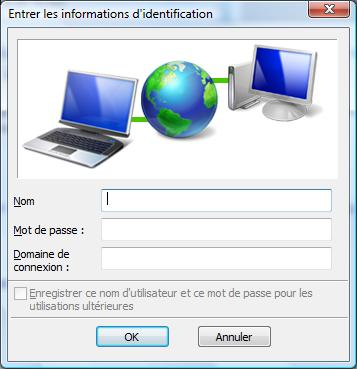
- Saisir le nom du compte sur le serveur KWARTZ et le mot de passe (ne pas saisir de domaine de connexion).
- Menu Démarrer puis
Vous pouvez également vous déconnecter du réseau sans fil en cliquant sur le bouton Déconnecter.
- Connexion au domaine KWARTZ
Ce système ne permet pas de paramétrer le mode authentification de l'ordinateur via les propriétés de la connexion sans fil.
Il faut suivre la procédure indiquée à cette adresse: http://support.microsoft.com/kb/929847/fr
Puis, dans les propriétés de la connexion sans fil:
- DÉCOCHER
Mémoriser mes informations d'identification pour cette connexion à chaque fois que je suis connecté. - Choisir
Mot de passe sécurisé EAP-MSCHAPv2comme méthode d'authentification - Cliquer alors sur
Configurer...et COCHER la caseUtiliser automatiquement mon nom d'ouverture de session...
Windows XP
Editer le réseau sans fil sur votre ordinateur
- Menu Démarrer, Connexion, Connexion réseau sans fil, puis cliquer sur
Modifier les paramètres avancés - ou Aller dans Connexions réseaux, puis clic droit sur la connexion réseau sans-fil puis entrer dans les
Propriétés
- Menu Démarrer, Connexion, Connexion réseau sans fil, puis cliquer sur
Dans l’onglet
Configuration réseaux sans-fil, sélectionner le réseau sans fil dans les Réseaux favoris, et cliquer surPropriétés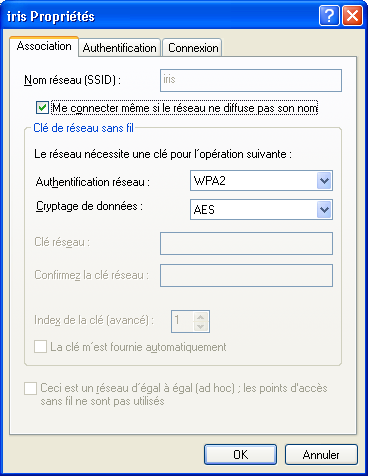
- Choisir une authentification de type
WPA2(ouWPAsi WPA2 non disponible) et un cryptage de typeAES(ouTKIPsi AES non disponible).
- Choisir une authentification de type
Dans l’onglet
Authentification,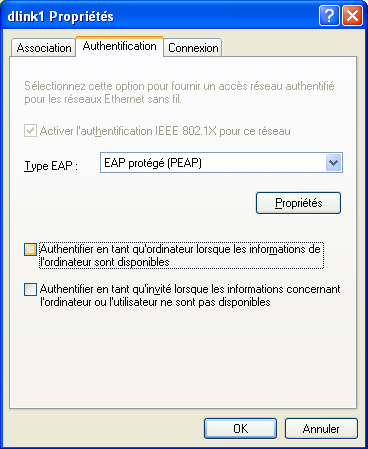
Cocher
Activer l’authentification IEEE 802.1X pour ce réseauSélectionner
EAP protégé (PEAP)comme type EAPCliquer sur le bouton
Propriétésdu type EAP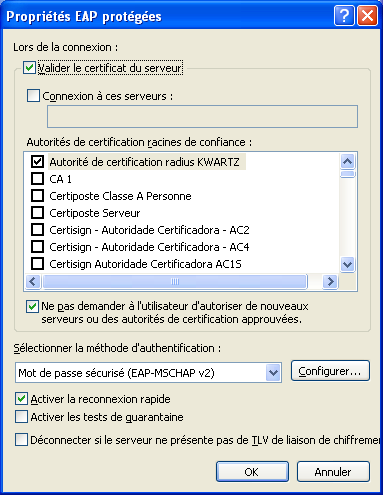
- Cocher la case
Valider le certificat du serveur - Sélectionner
KWARTZ Root certificatedans la listeAutorités de certification racines de confiance
- Cocher la case
Connexion manuelle
Choisir
Mot de passe sécurisé EAP-MSCHAPv2Cliquer alors sur
Configurer...et DÉCOCHER la caseUtiliser automatiquement mon nom d'ouverture de session...DÉCOCHER la case
Authentifier en tant qu’ordinateur...de l'ongletAuthentificationPour se connecter au réseau sans fil:
- Menu Démarrer, Connexion, Connexion réseau sans fil
- Sélectionner le réseau puis cliquer sur le bouton
Connexion - Au bout de quelques secondes, apparaît en bas à droite de l'écran une bulle
Cliquer ici pour sélectionner un certificat ou d’autres informations...
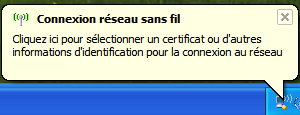
Cliquer sur la bulle pour afficher la fenêtre de saisie des informations d'authentification
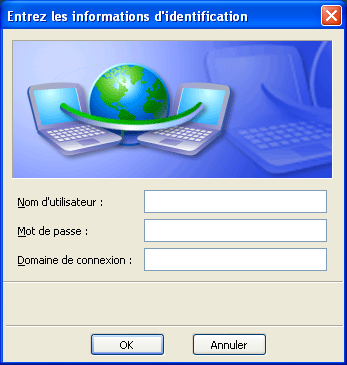
- Saisir le nom du compte sur le serveur KWARTZ et le mot de passe (ne pas saisir de domaine de connexion).
Vous pouvez également vous déconnecter du réseau sans fil en cliquant sur le bouton Déconnecter.
- Connexion au domaine KWARTZ
C'est le mode Authentification de l'utilisateur ou de l'ordinateur qui est utilisé:
- Choisir
Mot de passe sécurisé EAP-MSCHAPv2 - Cliquer alors sur
Configurer...et COCHER la caseUtiliser automatiquement mon nom d'ouverture de session... - COCHER la case
Authentifier en tant qu’ordinateur...de l'ongletAuthentification
Vous pouvez aussi utiliser le mode authentification de l'ordinateur en éditant à 2 la valeur de la clé de registre HKLM\Software\Microsoft\EAPOL\Parameters\General\Global\AuthMode
Pour plus d'information, consultez cette adresse: http://support.microsoft.com/kb/929847/fr
Intel® PROSet/Wireless
Connexion manuelle
Cliquer sur le bouton
ProfilsSélectionner le profil de votre réseau sans fil et cliquer sur
Propriétés- Dans la fenêtre Paramètre de sécurité, cocher
Sécurité d'entreprise
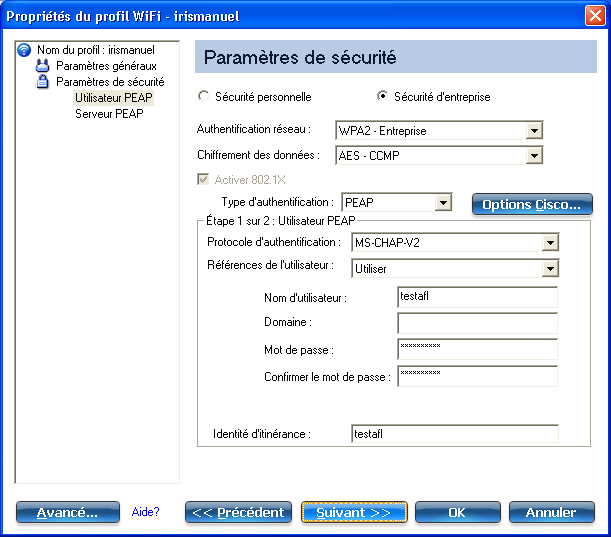
- Authentification réseau, prendre
WPA2 -Entreprise - Chiffrement des données, choisir
AES(ouTKIPsi AES non disponible). - Type d'authentification, prendre
PEAP - Protocole d'authentification, choisir
MS-CHAP-V2 - Référence de l'utilisateur, choisir
Utiliser - Nom d'utilisateur, le nom du compte sur le serveur KWARTZ
- Mot de passe et Confirmer le mot de passe, taper son mot de passe
- Identité d'itinérance taper le nom du compte sur le serveur KWARTZ
- Puis cliquer sur
Suivant>>
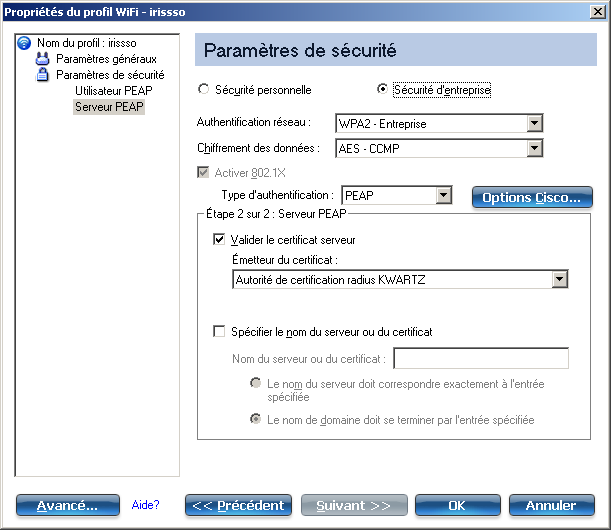
- Cocher
Valider le certificat serveur - Pour l'émetteur il faut choisir
Autorité de certification radius KWARTZouKWARTZ Root certificate - Cliquer sur
OKpour terminer la configuration
- Dans la fenêtre Paramètre de sécurité, cocher
Connexion au domaine
Pour mettre en place l'authentification unique il faut:
- installer bien installer les composants suivants de Intel® PROSet/Wireless
- Authentification unique
- Connexion avant ouverture de session
- Kit d'outils de l'administrateur
Ces composants donne accès au menu Outils/Outil Administration système qui va nous permettre de mettre en place l'authentification unique.
Ils ne sont pas installés par défaut.
Nous conseillons également d'utiliser la dernière version de Intel® PROSet/Wireless disponible pour votre système.
Lancer donc l'Outil Administration système (via le menu Outils) pour définir le profil d'administration.
Définir le mot de passe administrateur si vous accédez pour la première fois à cet outil
Entrer le mot de passe d'accès à l'outil
Cliquer sur
Créer un nouveau moduleouOuvrir un module existantpour éditer un module déjà défini.Dans l'onglet Profil, cliquer sur
Connexion avant ouverture de session/communpuis surAjouter un profilou sur sélectionner le profil et cliquer sur le boutonPropriétés...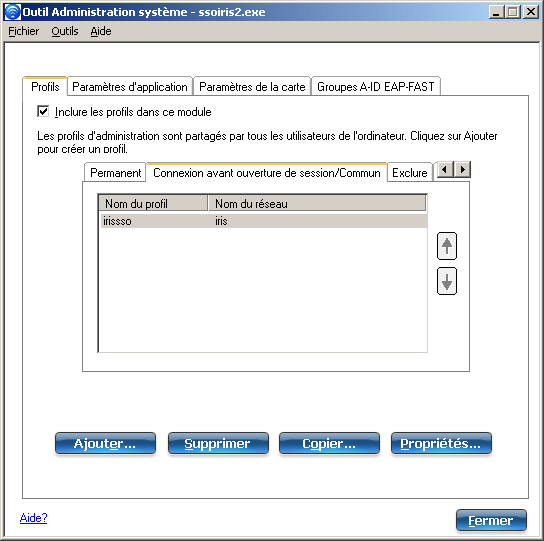
- Dans la section Paramètres généraux, cocher
Connexion avant ouverture de session/communcomme type de profil d'administration et décocherPermanent.
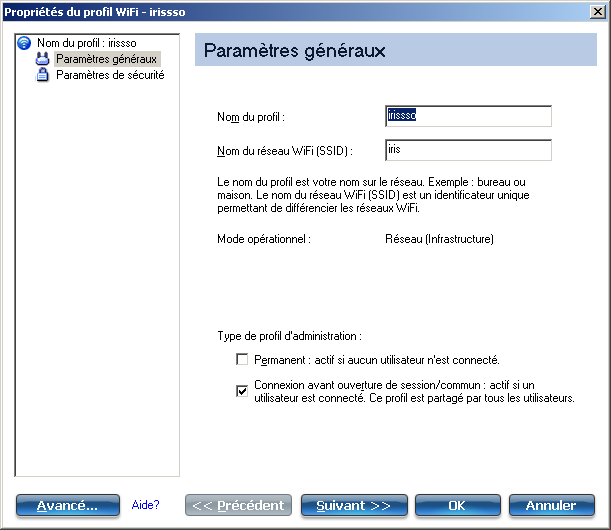
Cliquer sur
Suivantpour afficher les Paramètres de sécurité- cocher
Sécurité d'entreprise
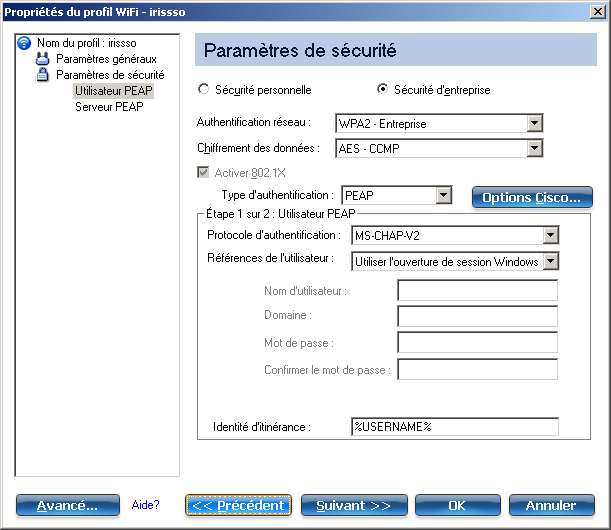
- Authentification réseau, prendre
WPA2 -Entreprise - Chiffrement des données, choisir
AES - CCMP(ouTKIPsi AES non disponible). - Type d'authentification, prendre
PEAP - Protocole d'authentification, choisir
MS-CHAP-V2 - Référence de l'utilisateur, choisir
Utiliser l'ouverture de session Windows - Identité d'itinérance indiquer %USERNAME%
- cocher
Puis cliquer sur
Suivant>>- Cocher
Valider le certificat serveur - Pour l'émetteur il faut choisir
Autorité de certification radius KWARTZouKWARTZ Root certificate
- Cocher
Cliquer sur
OKpour terminer l'édition du profil
- Dans la section Paramètres généraux, cocher
Cliquer sur
Fermerpour terminer la configuration du module puis surOuilorsque vous êtes invité à enregistrer les modifications.Indiquer le nom du fichier, cliquer sur
Enregistrer, puis surTerminerpour afficher le contenu du module.
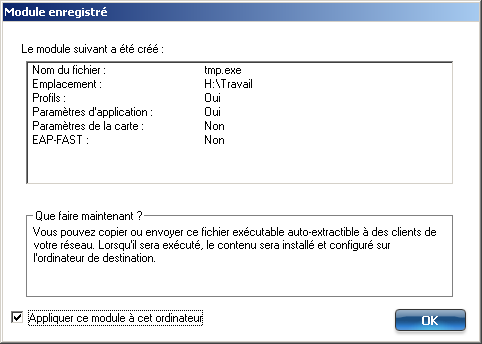
- Cocher
Appliquer à cet ordinateuret Cliquer surOK
Ce fichier peut ensuite être utilisé pour installer en mode silencieux le profil d'administration sur d'autres ordinateurs utilisant Intel® PROSet/Wireless.
Lors de l'ouverture de session utilisateur, une fenêtre vous indique le déroulement de la connexion au réseau sans fil
- Recherche et application du profil approprié
- Obtention de l'adresse IP
- Recherche du contrôleur de domaine
La session s'ouvre ensuite de la même manière que sur un réseau filaire.
En cas de problème
- Toujours valider la configuration de la connexion en mode manuel (session windows ouverte) avant de mettre en place la connexion sur le domaine.
- Vérifier que votre certificat n'est pas périmé
- Si la connexion au réseau sans fil ne peut être établie, nous vous invitons à essayer d'établir la connexion en décochant l'option
Valider le certificat du serveur. - Si la connexion aboutie sans cette option, supprimer le certificat installer sur le poste, réinstaller le, et recochant l'option
Valider le certificat du serveuren sélectionnantAutorité de certification radius KWARTZouKWARTZ Root certificatedans la listeAutorités de certification racines de confiance