Gestion du parc logiciel
WAPT installe, met à jour et supprime les logiciels et les configurations sur les appareils Windows, Linux et macOS. Le déploiement de logiciels (Firefox, MS Office, etc.) peut être effectué à partir d’un serveur central à l’aide d’une console graphique.
WAPT reprend de nombreuses idées de l’outil de gestion de paquets apt Debian Linux, d’où son nom.
Les paquets WAPT sont récupérables auprès du dépôt Tranquil IT
La liste des logiciels disponibles peut être consultée Ici
Le serveur WAPT est exécuté sur le serveur KWARTZ de manière cloisonné via un conteneur LXC. (voir Service WAPT)
Nous vous invitons à consulter la documentation officielle de ce produit
Ce produit est proposé sous 2 versions, toutes deux propriétaires
- une version Discovery. Elle est conçue pour vous permettre d’essayer gratuitement WAPT sur un périmètre limité (300 appareils) et avec des fonctionnalités haut de gamme limitées.
- une version Enterprise qui permet de gérer un nombre illimité d'appareils et propose des fonctionnalités avancées. Voir https://www.tranquil.it/wapt-enterprise/
Accord de licence d’utilisateur final WAPT
Mise en place de WAPT
Avant toute chose, il est nécessaire d'installer la console WAPT sur un poste client intégré au domaine à travers une session ouverte avec l'utilisateur winadmin.
Il faut également avoir préalablement configuré le compte Admin du serveur WAPT (voir Service WAPT) et activer le conteneur.
Installation de la Console WAPT
Depuis un poste client, connecté en winadmin, suivre cette procedure :
- Installer WAPT Setup sur l’ordinateur de l’administrateur
- Générer du certificat de l’Administrateur pour signer des paquets WAPT
- Définition du préfixe de paquet
- Activer la licence WAPT
- Création de l’Agent WAPT
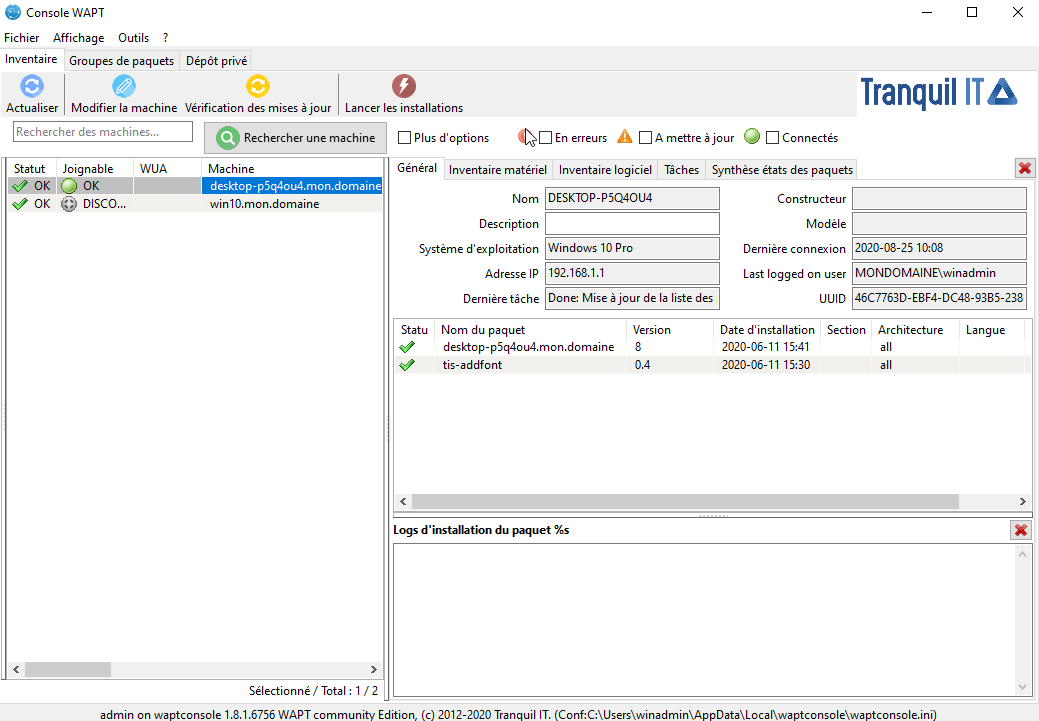
Vous avez maintenant accès à la Console WAPT sur le poste client.
Installation de l'Agent WAPT
Depuis n'importe quel poste client du réseau KWARTZ, avec les droits d'administration :
- Ouvrir un navigateur web, accéder à https://wapt
- Télécharger l'agent en cliquant sur "Agent WAPT"
voir https://www.wapt.fr/fr/doc-2.6/quickstart-wapt-install-agent.html
L'agent est maintenant installé sur le poste client et celui-ci apparaît dans la Console WAPT et sa configuration WAPT peut être éditée via la Console WAPT ou Kwartz-Control.
Remarque : Il n'est pas nécessaire d'installer manuellement l'agent WAPT sur tous les postes clients ; il suffit de l'installer avant de créer une image Pulse ou Rembo et de déployer celle-ci.
Au premier démarrage, après déploiement de l'image, l'agent WAPT s'inscrira automatiquement auprès du serveur.
Il est également possible de déployer l'agent via un GPO. Voir https://www.wapt.fr/fr/doc-2.6/wapt-deploy-agent.html
Utilisation de la console WAPT
Voir l'adresse ci-dessous pour découvrir comment utiliser la console WAPT