Configuration des postes clients
Les postes clients doivent être connectés sur le réseau et prendre en charge le protocole TCP/IP.
Remarque
Cette aide suppose que la fonction DHCP de votre serveur KWARTZ est activée, car cela simplifie la configuration IP des postes.
C'est le cas par défaut à l'installation de votre serveur, mais cela peut être modifié dans le menu Réseau / Réseaux
Si vous voulez configurer de façon statique les clients, ceux-ci doivent vérifier les points suivants:
- le poste doit être dans le même réseau que votre serveur KWARTZ
- votre serveur KWARTZ doit être
la passerelle par défaut
le serveur DNS
le serveur WINS
Reportez vous dans ce cas à la documentation du système d'exploitation.
Configuration TCP/IP
Pour ces postes, le protocole TCP/IP est installé par défaut.
Cette procédure n’est requise que si une configuration IP statique était précédemment utilisée. Par défaut, ces postes essaient d’obtenir la configuration IPv4 auprès d’un serveur DHCP sur votre réseau.
- sous Windows 10/11:
- Ouvrir
Paramètres - puis
Réseau et internet - puis
Ethernet- Aller configurer ensuite Attribution d'adresse IP et attribution du serveur DNS en
Automatique DHCP
- Aller configurer ensuite Attribution d'adresse IP et attribution du serveur DNS en
- Ouvrir
Pour les versions antérieures de Windows:
- Allez dans le
Panneau de configuration - Ensuite suivant le système
sous Windows 10:
- Ouvrir
Centre de réseau et de partage- Cliquer sur le lien du réseau actif, puis cliquez sur
Propriétés. Si vous êtes invité à fournir un mot de passe administrateur ou une confirmation, fournissez le mot de passe ou la confirmation. - Sous Cette connexion utilise les éléments suivants cliquez sur
Protocole Internet version 4 (TCP/IPv4), puis surPropriétés.- Cochez
Obtenir une adresse IP automatiquement - Cochez
Obtenir les adresses des serveurs DNS automatiquement - cliquez sur OK.
- Cochez
- Cliquer sur le lien du réseau actif, puis cliquez sur
- Ouvrir
sous Windows 10/7/8:
- Ouvrir
Connexions réseau(Panneau de configuration\Réseau et Internet\Connexions réseau)- Cliquez avec le bouton droit sur la connexion que vous souhaitez modifier, puis cliquez sur
Propriétés. Si vous êtes invité à fournir un mot de passe administrateur ou une confirmation, fournissez le mot de passe ou la confirmation. - Sous Cette connexion utilise les éléments suivants cliquez sur
Protocole Internet version 4 (TCP/IPv4), puis surPropriétés.- Cochez
Obtenir une adresse IP automatiquement - Cochez
Obtenir les adresses des serveurs DNS automatiquement - cliquez sur OK.
- Cochez
- Cliquez avec le bouton droit sur la connexion que vous souhaitez modifier, puis cliquez sur
- Ouvrir
Contrôle de configuration
Si vous voulez contrôler la configuration TCP/IP de votre poste, vous pouvez
- sous Windows 11/10:
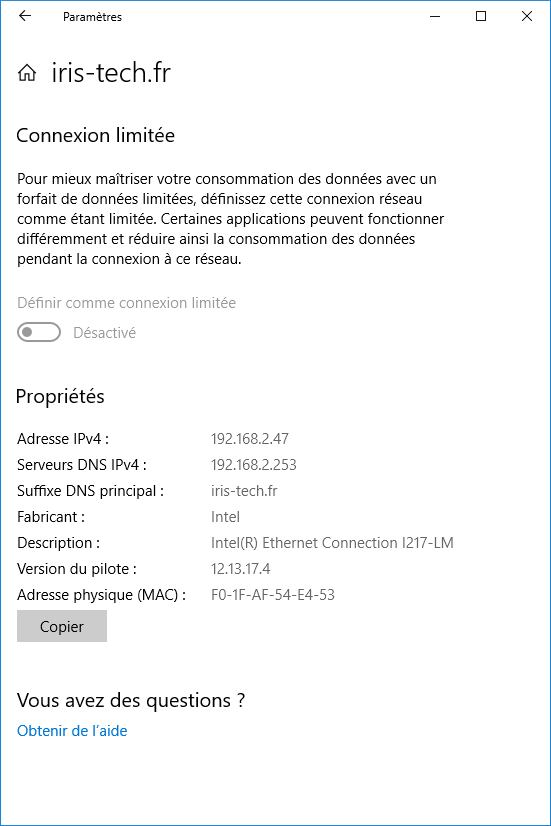
- Sélectionnez Démarrer , puis Paramètres > Réseau et Internet
- cliquer ensuite sur Ethernet ou Wifi puis le réseau auquel vous êtes connecté
- sous Windows 10/7/8:
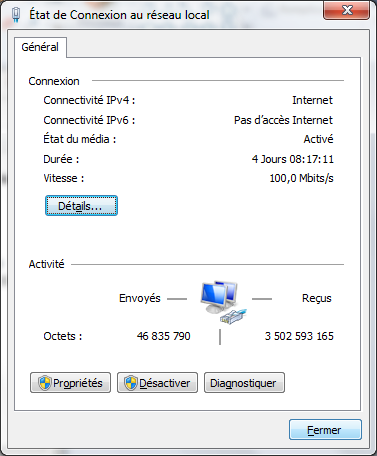
- ouvrir Panneau de configuration\Tous les Panneaux de configuration\Centre Réseau et partage
- cliquez sur le lien
Connexion au réseau local
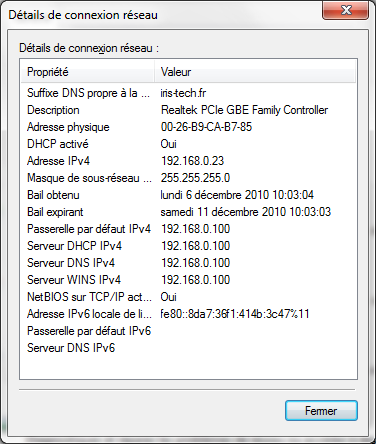
- Cliquez sur le bouton Détails
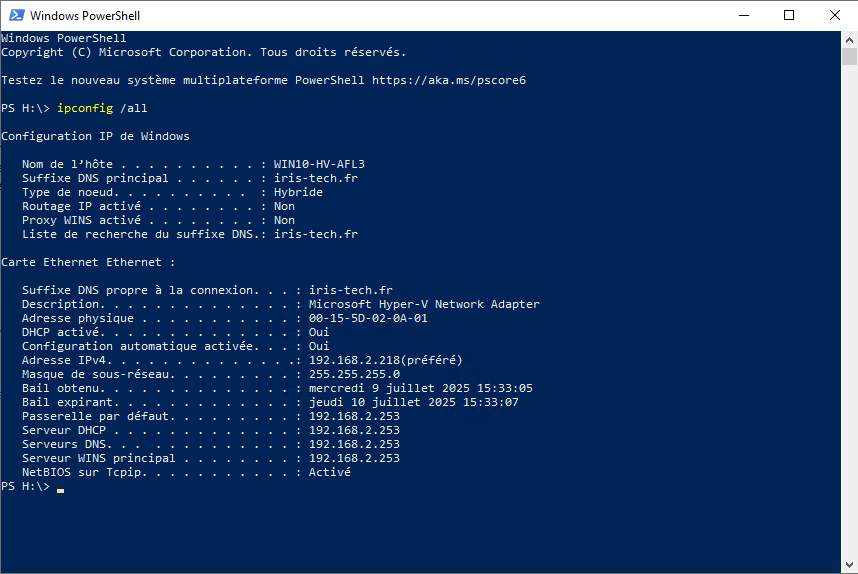
- Utilisez l'outil en ligne de commande IPCONFIG
- Lancez le terminal ou l'invite de commande
- sous Windows 11/10, clic droit sous le menu Démarrer puis sélectionner
TerminalouPowershellouInvite de commandesou encore mieux Invite de commandes (admin) - sous Windows 7, Menu Démarrer > Tous les Programmes > Accessoires
- sous Windows 11/10, clic droit sous le menu Démarrer puis sélectionner
- Tapez la commande
ipconfig /all
- Lancez le terminal ou l'invite de commande
Pour renouveler votre configuration auprès du serveur KWARTZ, tapez les commandes suivantes:
ipconfig /releaseipconfig /renew
Windows 10/11 - SMB1
Le protocole d'accès au serveur de fichiers SMBv1 n’est pas installé par défaut depuis la mise à jour Windows 10 1709 et plus récente.
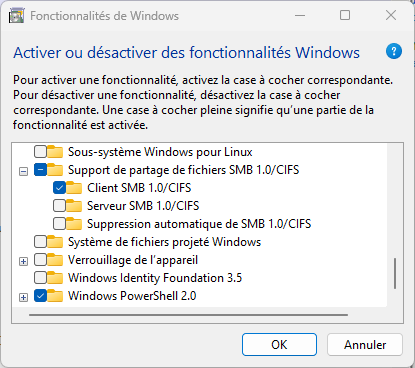
Si vous n'avez pas procédé à la migration vers un domaine Active Directory, vous devez activer cette fonctionnalité de Windows pour accéder au serveur de fichiers KWARTZ.
- Via le panneau de configuration
- Cliquez ensuite sur
Programmes et fonctionnalités, - Dans le côté gauche, cliquez sur
Activer ou désactiver des fonctionnalités Windows - Dans la liste des fonctionnalités, il faut
- cocher la case
Support de partage de fichiers SMB 1.0/CIFS - décocher la case
Suppression automatique de SMB 1.0/CIFS
- cocher la case
- Cliquez ensuite sur
- Via un commande PowerShell
- Clic Droit sur le menu Démarrer
- Lancer Windows PowerShell (admin)
- Taper les commandes
Enable-WindowsOptionalFeature -Online -FeatureName SMB1Protocol -NoRestartDisable-WindowsOptionalFeature -Online -FeatureName SMB1Protocol-Deprecation -NoRestart
Il faut ensuite redémarrer votre machine pour appliquer ces modifications.
Le script smb1-1709.bat dans le répertoire Outils KWARTZ du compte winadmin effectue aussi ces modifications.
Inscription au domaine
L'inscription au domaine d'un poste sous Windows est indispensable pour ouvrir une session sur un domaine.
Remarque
Seules les versions professionnelles de Windows permettent l'utilisation d'un contrôleur de domaine.
Nous vous conseillons de procéder à la migration vers un Domaine Active Directory pour l'utilisation du serveur KWARTZ comme contrôleur de domaine.
Seules les versions de Windows antérieures à Windows 11 24H2 peuvent joindre un domaine qui n'a pas été migré en mode Active Directory.
ATTENTION
Nous vous conseillons de ne pas déployer la version 24H2 de Windows 11 avant d'avoir procédé à cette migration.
Une fois un poste inscrit au domaine, il dispose dans l'annuaire d'un compte d'ordinateur.
Si le poste est déjà défini dans le menu Réseau / Postes clients, il faut cependant qu'il utilise le même nom que celui utilisé par Windows.
L'inscrition du poste au domaine se fait sous le compte administrateur local de la machine:
sous Windows 11:
- Vous devez apporter une modification à la base de registre en appliquant le fichier (win10.reg) qui se trouve
- dans le répertoire
Outils KWARTZ/ad-dcdu compte winadmin puisque vous avez migré vers un Domaine Active Directory
- dans le répertoire
- Vous devez apporter une modification à la base de registre en appliquant le fichier (win10.reg) qui se trouve
sous Windows 10/11:
Vous devez apporter une modification à la base de registre en appliquant le fichier (win10.reg) qui se trouve
- dans le répertoire
Outils KWARTZdu compte winadmin. - dans le répertoire
Outils KWARTZ/ad-dcdu compte winadmin si vous avez migré vers un Domaine Active Directory
- dans le répertoire
Ouvrir ensuite l'application
Paramètres/Système(ou Panneau de configuration\Système) puis- sous Windows 11,
Informations systèmeet cliquez ensuite surDomaine ou groupe de Travai - sous Windows 10,
A propos deet enfinRenommer ce PC (Avancé)
- sous Windows 11,
La fenêtre
Propriétés systèmeapparait avec l'ongletNom de l'ordinateuraffiché. Cliquez sur le boutonModifierDans la fenêtre ouverte, sélectionnez Membre d'un
Domaineet entrez- le nom Windows de votre domaine (MONDOMAINE par défaut)
- le nom TCP/IP de votre domaine (mon.domaine par défaut) si vous avez migré vers un Domaine Active Directory
Cliquez sur
OKpour valider, une fenêtre d'authentification s'ouvre alors, où vous devez saisir le nom d'utilisateurwinadminet son mot de passe, puis validez.Un message de bienvenue sur le domaine est affiché.
sous Windows 7/8:
- Vous devez apporter une modification à la base de registre en appliquant le fichier (win7.reg) qui se trouve
- dans le répertoire
Outils KWARTZdu compte winadmin. - dans le répertoire
Outils KWARTZ/ad-dcdu compte winadmin si vous avez migré vers un Domaine Active Directory
- dans le répertoire
- Appliquez le correctif Microsoft disponible à cette adresse http://support.microsoft.com/kb/2171571 (optionnel) si vous n'avez pas migré vers un domaine Active Directory.
- Cliquez avec le bouton droit sur
Ordinateur, puisPropriétés(ou Panneau de configuration\Système et maintenance\Système) - Cliquez sur le lien
Modifier les paramètresdu paragraphe Paramètres de nom d'ordinateur, de domaine et de groupe de travail - La fenêtre
Propriétés systèmeapparait avec l'ongletNom de l'ordinateuraffiché. Cliquez sur le boutonModifier - Dans la fenêtre ouverte, sélectionnez Membre d'un
Domaineet entrez le nom de votre domaine. - Cliquez sur
OKpour valider, une fenêtre d'authentification s'ouvre alors, où vous devez saisir le nom d'utilisateurwinadminet son mot de passe, puis validez. - Un message de bienvenue sur le domaine est affiché.
- Si vous n'avez pas appliqué le correctif Microsoft ci dessus, une fenêtre sur l'échec de la modification du nom DSN du domaine principal de cet ordinateur. Cette erreur n'a aucune conséquence sur l'inscription du poste au domaine.
- Si vous n'avez pas migré vers un domaine Active Directory, pour accélérer l’ouverture de session, vous devez aussi utiliser l’éditeur de Stratégies de Groupe en entrant gpedit.msc à partir du menu Exécuter.
- Dans :
Stratégie ordinateur local / Configuration ordinateur / Modèles d’administration / Système / Profils des utilisateurs, activerDéfinir le temps d’attente maximal pour le réseau si un utilisateur a un profil utilisateur ou un répertoire d’accueil distant itinérantet mettre 0 secondes
- Dans :
- Vous devez apporter une modification à la base de registre en appliquant le fichier (win7.reg) qui se trouve