Intranet KWARTZ
Pour accéder à l'intranet, vous devez saisir dans votre navigateur WEB l'une des adresses suivantes :
http://<adresse_ip_du_serveur>/http://nom_du_serveur/http://nom_du_domaine/.
Cet accès est possible par n'importe quel poste du réseau et pour n'importe quel utilisateur.
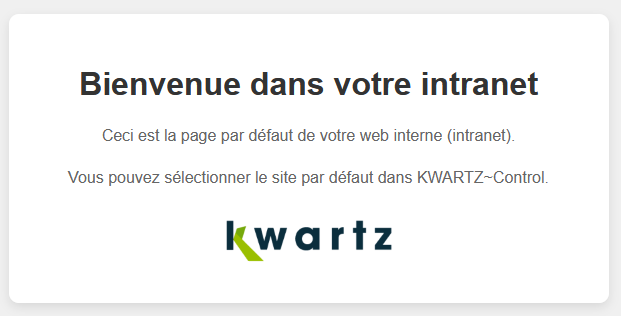
Vous pouvez configurer le site par défaut de votre intranet via le menu Services / Serveur Web de KWARTZ~Control. À l'installation du serveur, ce site par défaut est le portail KWARTZ :
Mode sécurisé
Vous avez également la possibilité d'accéder à l'intranet en mode sécurisé en remplaçant http par https (par exemple https://nom_du_serveur/). Dans ce mode, un chiffrement de la connexion empêche d'autres utilisateurs malveillants de voir les données transmises. Ce chiffrement est basé sur un certificat (voir Certificat) qui assure l'identité du serveur. Lors de l'installation de votre serveur KWARTZ, un certificat auto-signé est mis en place ; vous pouvez ensuite le modifier en utilisant le menu Certificat.
Le mode sécurisé est aussi disponible pour l'extranet (voir Extranet).
Gestion MySql
Cette application permet l'administration des bases MySQL des utilisateurs.
Remarque
Elle est aussi directement accessible via le lien http[s]://<nom, domaine ou adresse_ip_du_serveur>/phpmyadmin/
Son accès est protégé. Il faut s'identifier en utilisant votre compte et le mot de passe mysql correspondant.
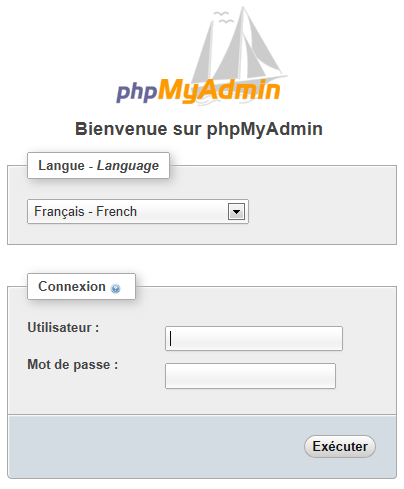
Ce lien ne sera présenté qu'aux utilisateurs disposant d'une base de données (voir Profil). Une fois identifié, l'utilisateur peut administrer sa base via cette interface :
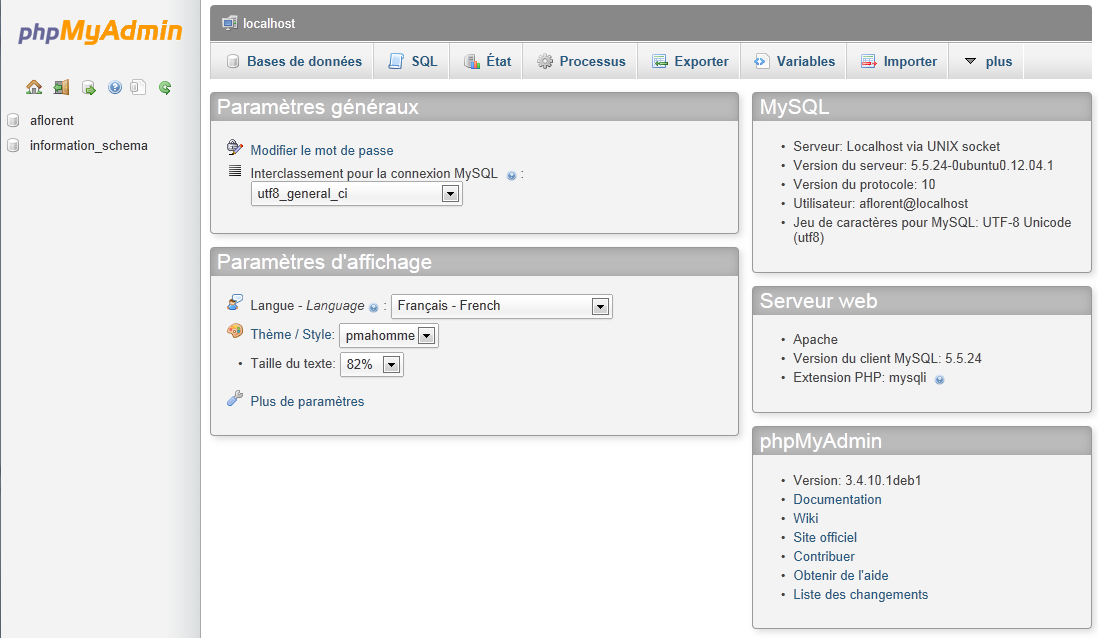
Cette application dispose de sa propre documentation.
Portail KWARTZ
Le portail KWARTZ s'appuie sur la solution Nextcloud.
Mise à jour
Lors de la mise à jour de la solution (par exemple lorsque votre serveur KWARTZ est mise à jour de la version 9 à 10), nous procédons à une réinstallation complète de Nextcloud.
Les données utilisateur (calendrier et contacts) sont alors automatiquement exportées et distribuées dans les dossiers personnels de chaque utilisateur. Ces derniers peuvent réimporter les carnets d'adresse et calendriers via l'interface de Nextcloud (voir Utilisation du calendrier et de l'agenda).
Page de connexion
La page de connexion vous permet de vous authentifier pour accéder au portail. Vous devez fournir le nom d'utilisateur et le mot de passe de connexion de votre compte KWARTZ pour accéder aux différentes applications. Ces identifiants sont les mêmes que ceux vous permettant une ouverture de session Windows sur votre serveur.
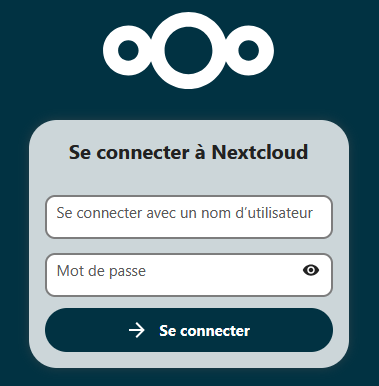
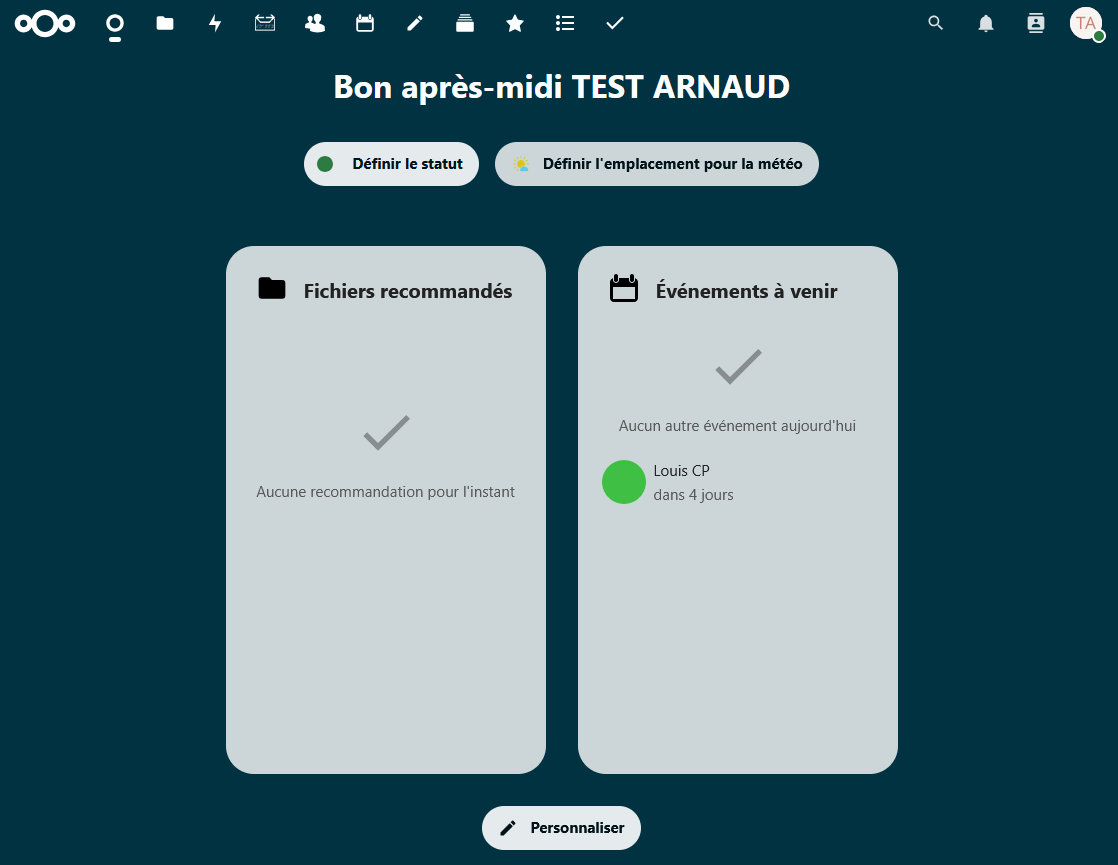
Une fois authentifié, la fenêtre principale de l'application est présentée :
Applications
Une fois identifié, la barre de navigation propose les différentes applications disponibles :

Tableau de bord | Page d'accueil personnalisable. |
Fichiers | Accès aux dossiers partagés du serveur. |
Activité | Rappel des derniers événements |
Client de messagerie. | |
Contacts | Carnet d'adresses. |
Agenda | Agendas personnels. |
Notes | Prise de notes. |
Deck | Application de type kanban (outil d'organisation de tâches) |
Favoris | Gestionnaire de favoris de navigation web. |
Formulaires | Application de formulaires. |
Tâches | Gestionnaire de tâches. |
Fichiers
Cette application vous donne accès aux dossiers personnel, commun et public sur le serveur.
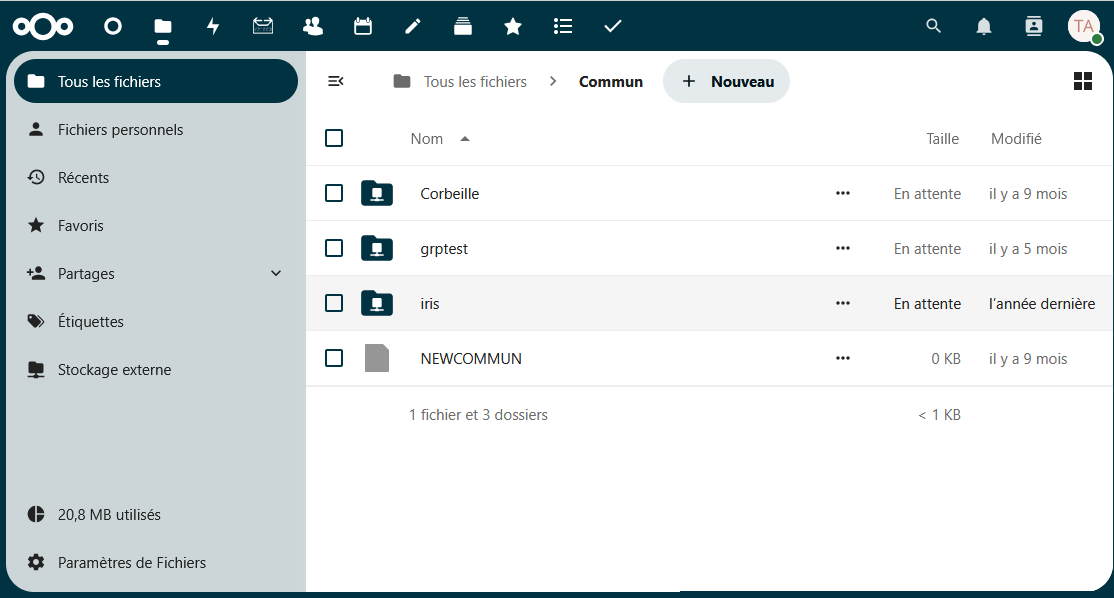
Le gestionnaire de fichiers de l'intranet Kwartz vous présente l'ensemble des fichiers disponibles sur le serveur KWARTZ et vous permet d'effectuer de façon simple et intuitive la plupart des opérations :
- Lorsque le pointeur de la souris se trouve sur l'un des fichiers, trois boutons apparaissent vous permettant de télécharger, renommer, supprimer le fichier.
- Un simple clic sur le fichier vous permet, dans une grande majorité de cas, de visualiser et éventuellement modifier le fichier
- Le bouton
+ Nouveauvous permet de créer un fichier ou répertoire ou d'en télécharger un vers le serveur - Vous pouvez utiliser le Glisser-Déposer afin de déplacer ou télécharger un fichier
Plus d'info, Ici
Il existe également la possibilité d'accéder à ces fichiers par l'intermédiaire du protocole WebDav et disposer ainsi de ces fichiers directement dans le navigateur de fichiers de votre poste de travail. En fonction du système d'exploitation de ce dernier, il sera nécessaire d'installer une application additionnelle. Vous trouverez plus d'informations sur ce site.
Il existe également des outils de synchronisation sur bureau et sur mobile
Webmail
L'intranet KWARTZ utilise le client de messagerie SnappyMail. Son interface se rapproche de celle d'une application de messagerie moderne. Il contient toutes les fonctionnalités que vous pouvez attendre d'un client de messagerie.
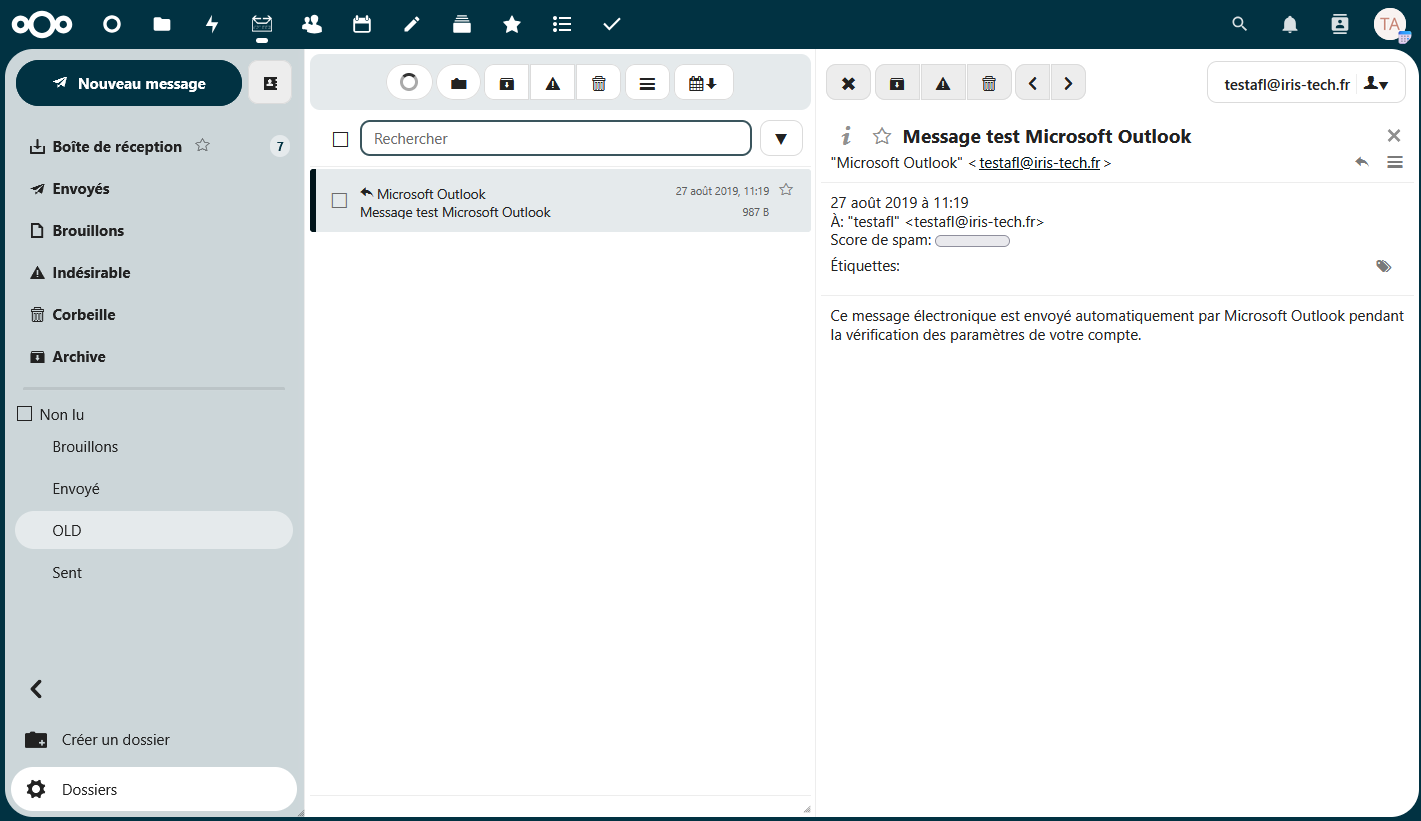
La capture d'écran ci-dessus montre un aperçu de l'interface, constituée des parties suivantes :
La liste des dossiers | Le menu du côté gauche de l'écran affiche tous les dossiers de messages de votre compte mail. Certains de ces dossiers sont affichés avec un nombre dans une bulle à leur droite. Cela indique que ces dossiers contiennent des messages non lus, et le nombre vous indique combien. Pour ouvrir un dossier, vous devez cliquer sur celui-ci. Sa liste de messages va ensuite apparaître. Vous trouverez aussi le bouton |
La barre d'action | Cette partie de l'écran contient diverses icônes qui vous permettent d'effectuer différentes opérations, dépendant de ce qui est affiché dans la partie principale de la fenêtre. Dans cet exemple, les 4 icônes ont les fonctions suivantes, de gauche à droite :
En dessous de la barre d'action, vous pouvez voir le champ de recherche. Ce champ vous permet de rechercher dans tous les messages du dossier courant. Entrez simplement vos termes de recherche et appuyez sur la touche Retour. Si vous avez terminé avec votre recherche et vous voulez retourner à la liste originale des messages, cliquez sur le petit symbole (X) sur la droite du champ de recherche. |
La liste des messages | Cette partie de l'écran affiche la liste de tous les messages dans le dossier. Pour afficher un message, cliquer dessus. Vous pouvez aussi sélectionner un message en cliquant dessus une fois et choisir une action en utilisant les boutons de la barre d'action, par exemple Répondre. Vous pouvez sélectionner plus d'un message en tenant appuyée la touche Ctrl et en cliquant sur les messages à sélectionner. Pour sélectionner un intervalle de messages, sélectionnez le premier message, tenez appuyée la touche Shift et cliquez ensuite sur le dernier message que vous voulez sélectionner. Enfin, vous pouvez aussi faire du glisser-déposer des messages vers un autre dossier. Sélectionnez simplement les messages et faites les glisser sur un dossier de la liste des messages en gardant appuyé le bouton gauche de la souris. Cela permet de supprimer des messages par autre moyen : Faites-les simplement glisser vers le dossier Corbeille |
La zone du message | Cette partie droite de l'écran affiche le message sélectionné dans la liste. Il propose également une barre d'action pour ce message. |
Contacts
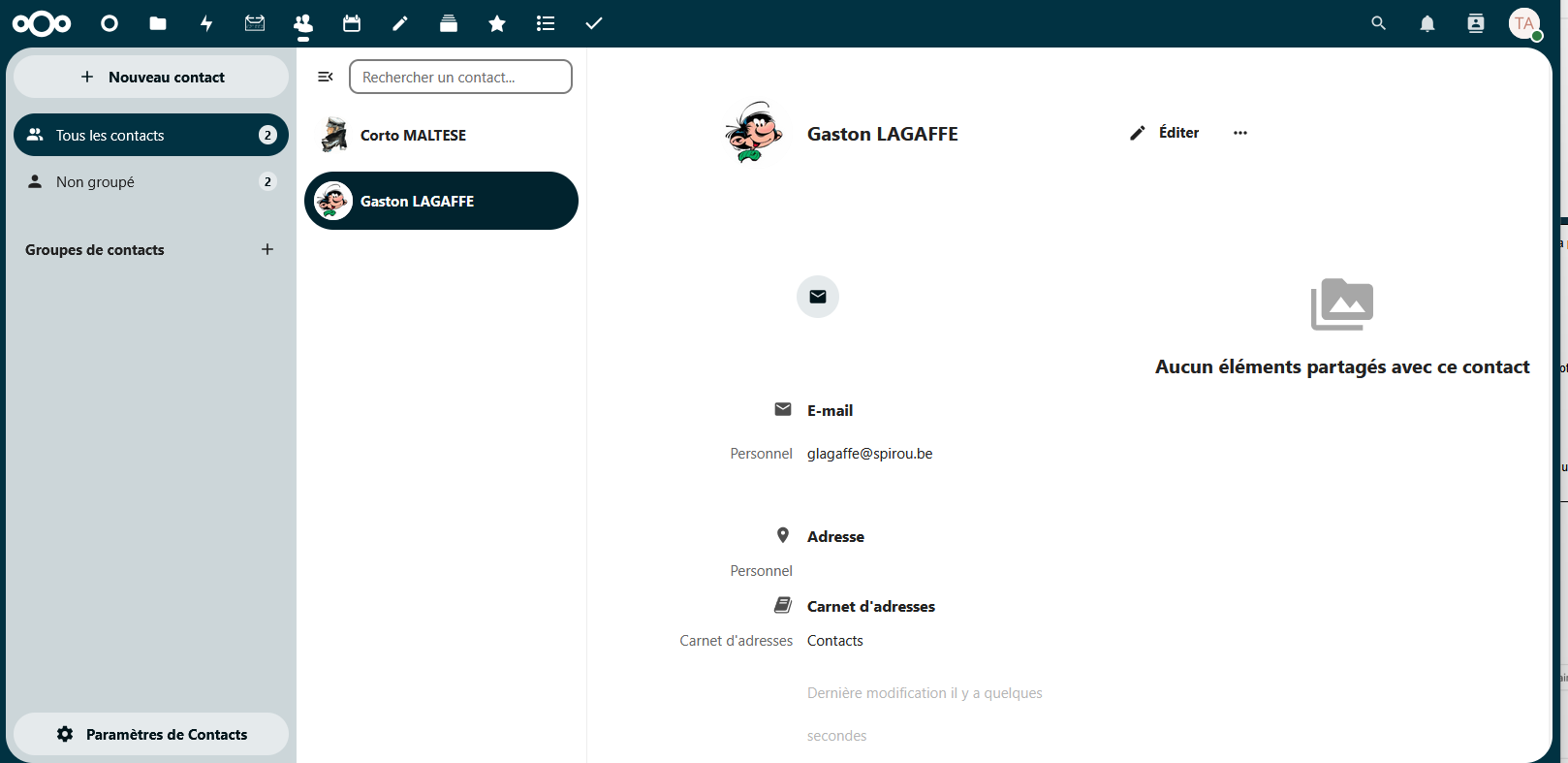
Chaque utilisateur de Nextcloud a la possibilité de gérer un ou plusieurs carnets d'adresses sur le serveur. Ces carnets d'adresses sont au format CardDav ce qui permet de les utiliser dans toute application compatible avec ce standard et notamment les terminaux mobiles (voir Utilisation de terminaux mobiles).
Voir aussi Utilisation de l’application Contacts
Vous avez la possibilité d'ajouter, modifier ou supprimer les différents champs selon votre besoin. Il est aussi possible d'importer des contacts via le bouton Paramètres de Contacts.
Agenda
Chaque utilisateur de Nextcloud a la possibilité de gérer un ou plusieurs calendriers sur le serveur. Ces calendriers sont au format CalDav ce qui permet de les utiliser simplement dans toute application compatible avec ce standard et spécialement les terminaux mobiles (voir Utilisation de terminaux mobiles).
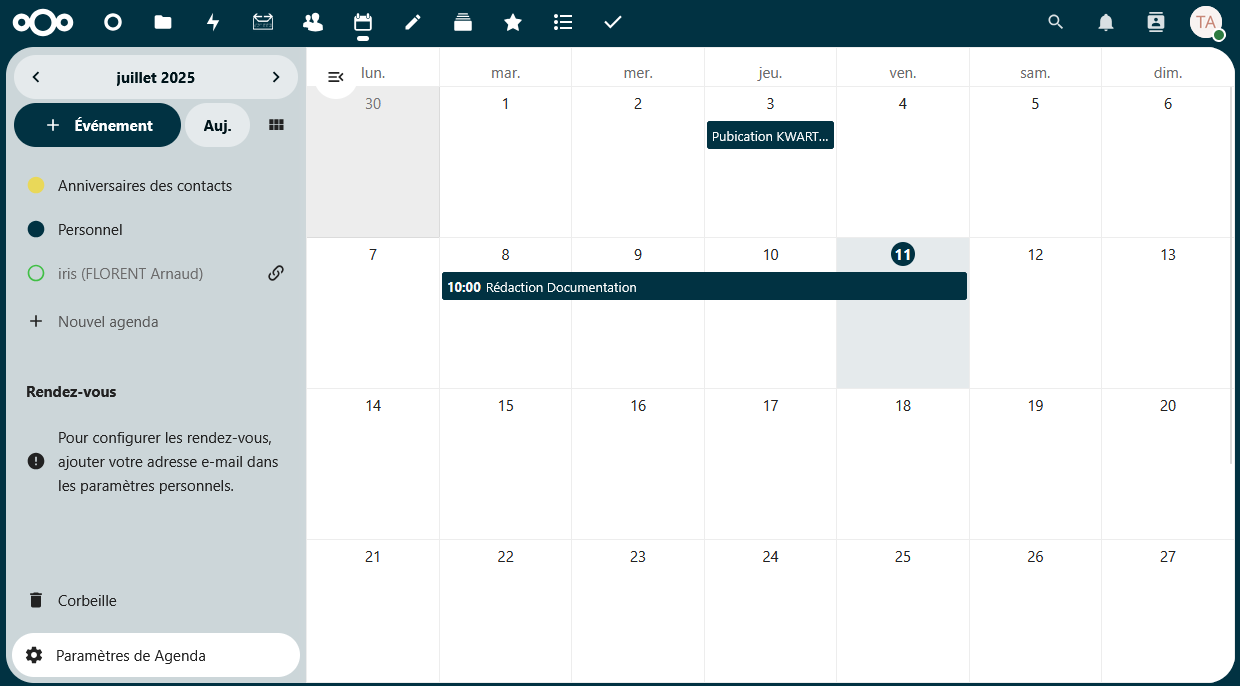
Cette interface vous offre la possibilité, à partir d'une interface intuitive de créer, modifier ou supprimer des événements. Par exemple, la gestion du glisser-déplacer, vous permet de déplacer ou créer un événement en un seul clic. Le calendrier KWARTZ est peut être présenté sous trois types de vues (Mois, Semaine, Liste).
Il est aussi possible d'importer des événements à partir d'un fichier au format iCalendar (.ics) via le bouton Paramètres de Agenda.
Voir Utiliser l’application Agenda
Autres applications
- Notes Voir https://nextcloud.com/fr/blog/nextcloud-notes-secure-note-taking-integrated/
- Deck, une application de gestion de projet en mode Kanban
- Favoris pour gérer des raccourcis Web
- Formulaires pour créer des formulaires personnalisés adaptés à vos besoins spécifiques et analyser les résultats https://nextcloud.com/fr/blog/nextcloud-forms-est-concu-pour-preserver-la-confidentialite-de-vos-enquetes/
- Taches pour créer, gérer et suivre vos tâches. Ajoutez des dates d’échéance, des priorités et des descriptions détaillées pour chaque tâche, facilitant ainsi la gestion de votre charge de travail.
Utilisation de terminaux mobiles
Le serveur KWARTZ intègre un serveur WebDav (et ses dérivés CardDav et CalDav) ce qui permet d'accéder à certaines ressources du serveur en utilisant ces protocoles.
Par cela, vous devrez vous assurer que l'extranet du serveur Kwartz est correctement paramétré et, si besoin adapter la configuration de votre routeur.
Accès aux fichiers
Voir Accès aux fichiers Nextcloud avec WebDAV
Utilisation du calendrier et de l'agenda
Vos calendriers et carnets d'adresses créés sur le serveur sont disponibles de la même façon que les fichiers, mais en utilisant votre logiciel Agenda compatible avec les protocoles CalDav et CardDav.
Voir les options de synchronisation sur cette page